
Ich baue Webseiten so, dass meine Kunden sie danach selbst pflegen können. Diese Anleitung zeigt dir, wie das bei einer Carrd-Seite geht... ohne Programmierkenntnisse.
Du sollst Texte ändern, Bilder tauschen und Links anpassen können, wann immer du willst, ohne mich zu fragen und ohne Technikwissen. Meist dauert das weniger als eine Minute. Genau dafür habe ich deine Seite so eingerichtet und dir diese Anleitung geschrieben. Und wenn du etwas lieber abgibst, bin ich trotzdem da. Support bekommst du bei mir, weil du ihn willst, nicht weil du ihn brauchst.
Carrd ist bewusst einfach. Deine Seite besteht aus Sektionen, die untereinander stehen, und aus Elementen darin: Überschriften, Texte, Bilder, Buttons, Formulare.
Was Carrd nicht hat, ist ein CMS. Es gibt also keine Blog-Verwaltung und keine Listen, die sich automatisch befüllen. Das ist kein Mangel, sondern der Grund, warum deine Seite so schnell und wartungsarm ist. Wenn du irgendwann regelmässig Beiträge veröffentlichen willst, sprich mich an, dann schauen wir, ob ein Wechsel sinnvoll ist.
Für den Zugang gibt es zwei Wege. Wir wählen den, der besser zu dir passt:
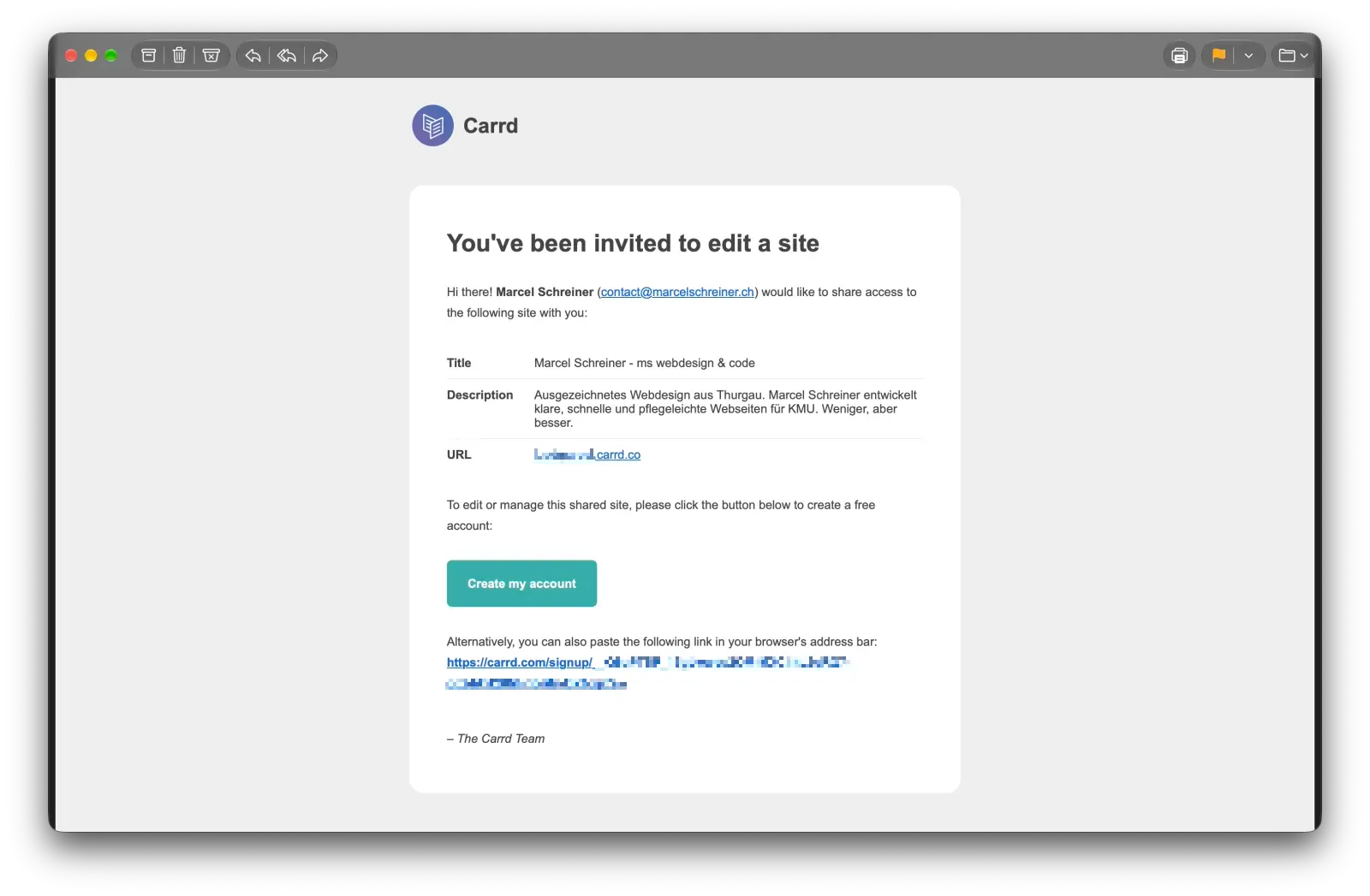
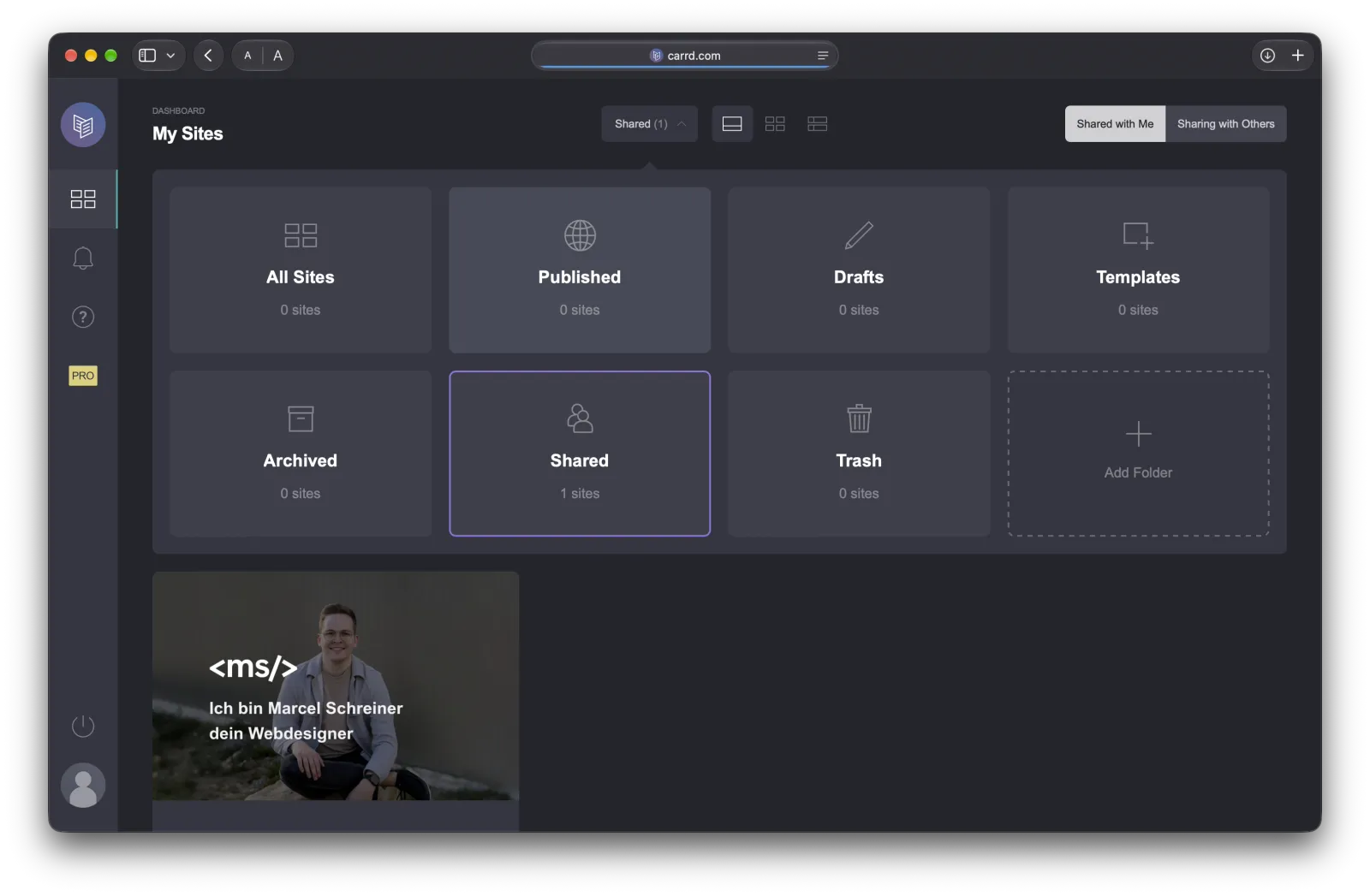
So meldest du dich beim geteilten Zugang an:
Carrd unterscheidet zwischen Admin- und Editor-Zugang. Du bekommst den Editor-Zugang. Auch damit kannst du die ganze Seite bearbeiten, inklusive Design und Aufbau. Darum gilt: erst prüfen, dann veröffentlichen, mehr dazu in Kapitel 8. Und sag mir kurz Bescheid, wenn du grössere Änderungen planst, dann arbeiten wir nicht gleichzeitig an derselben Seite.
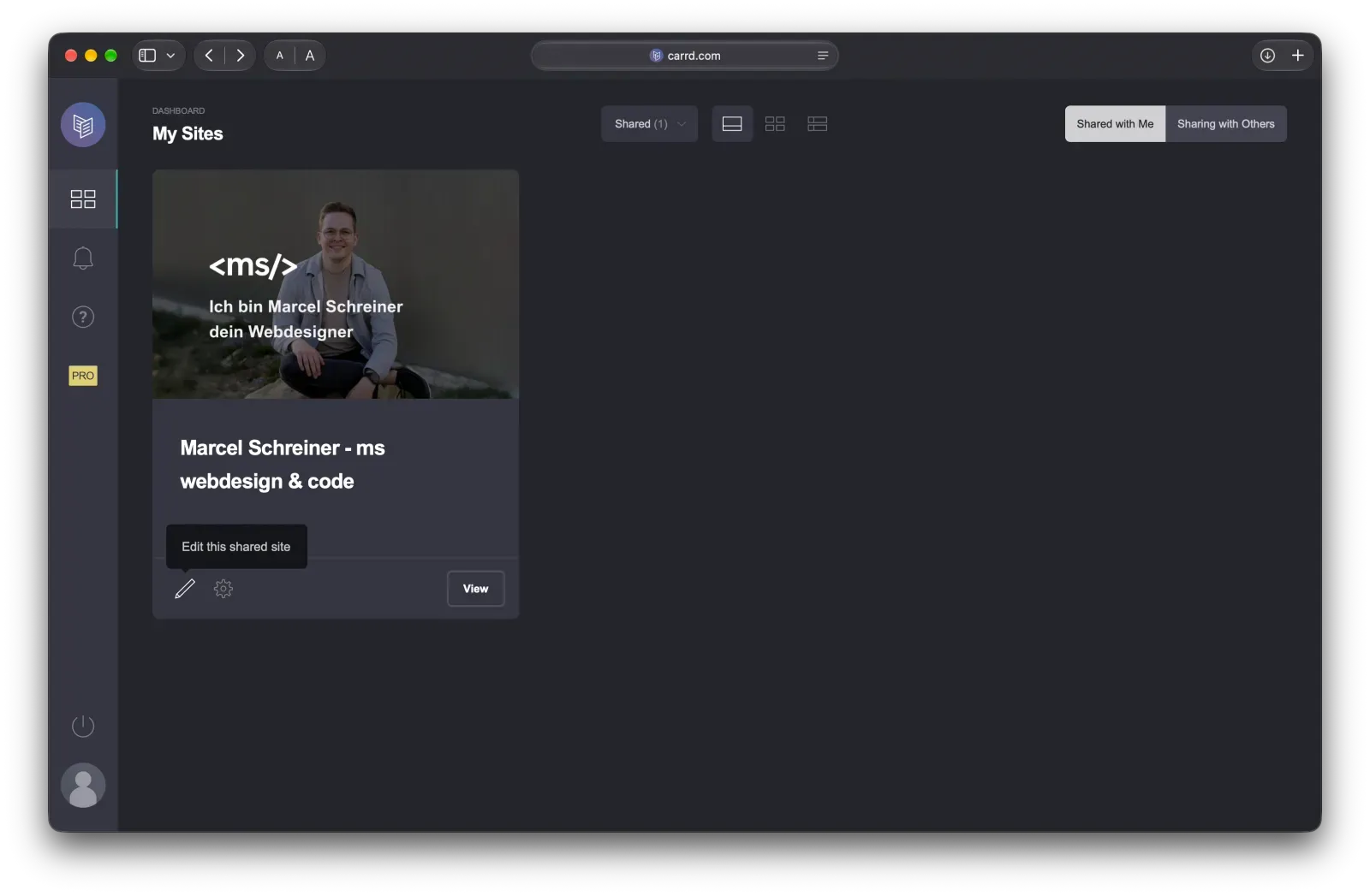
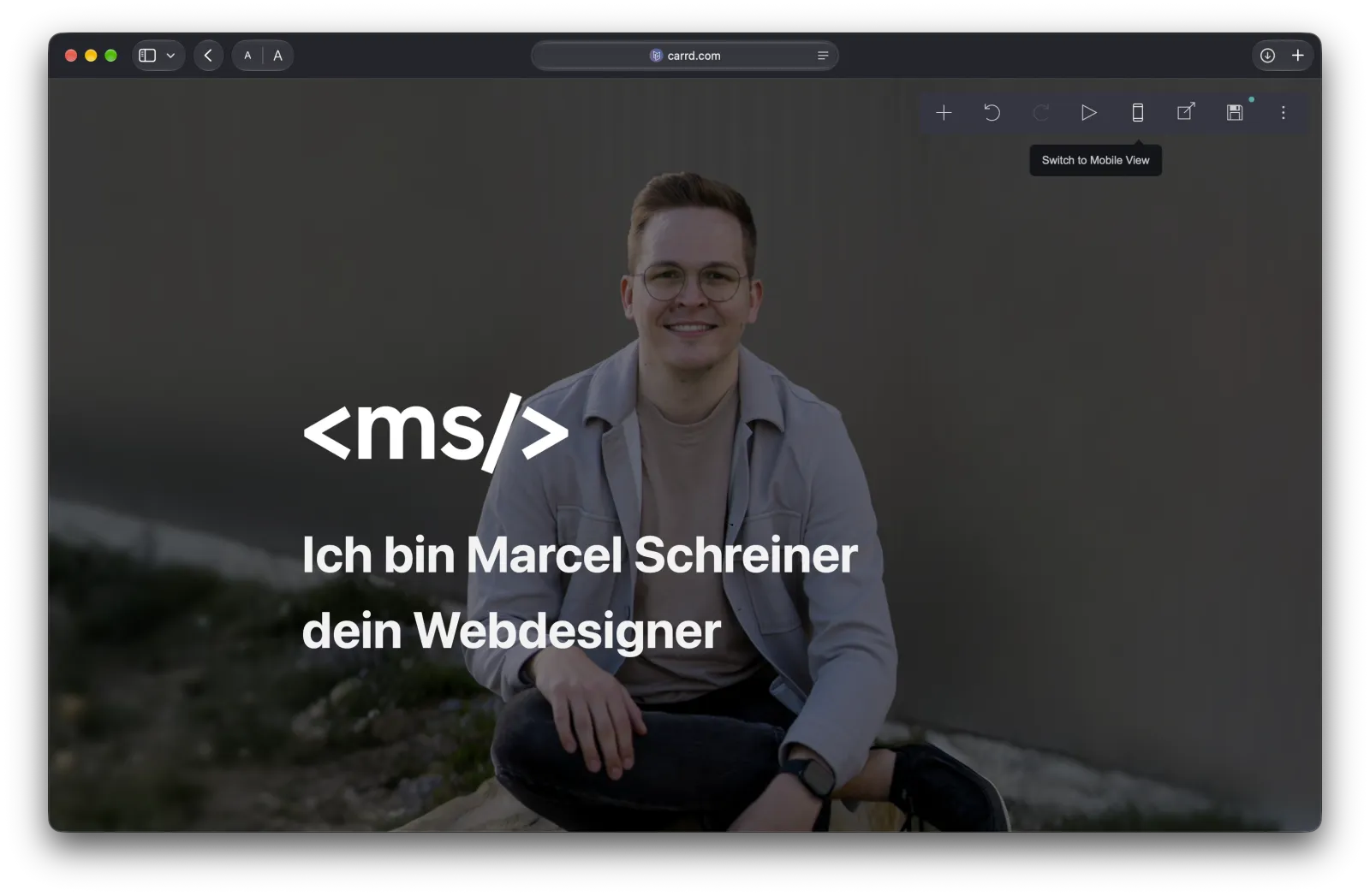
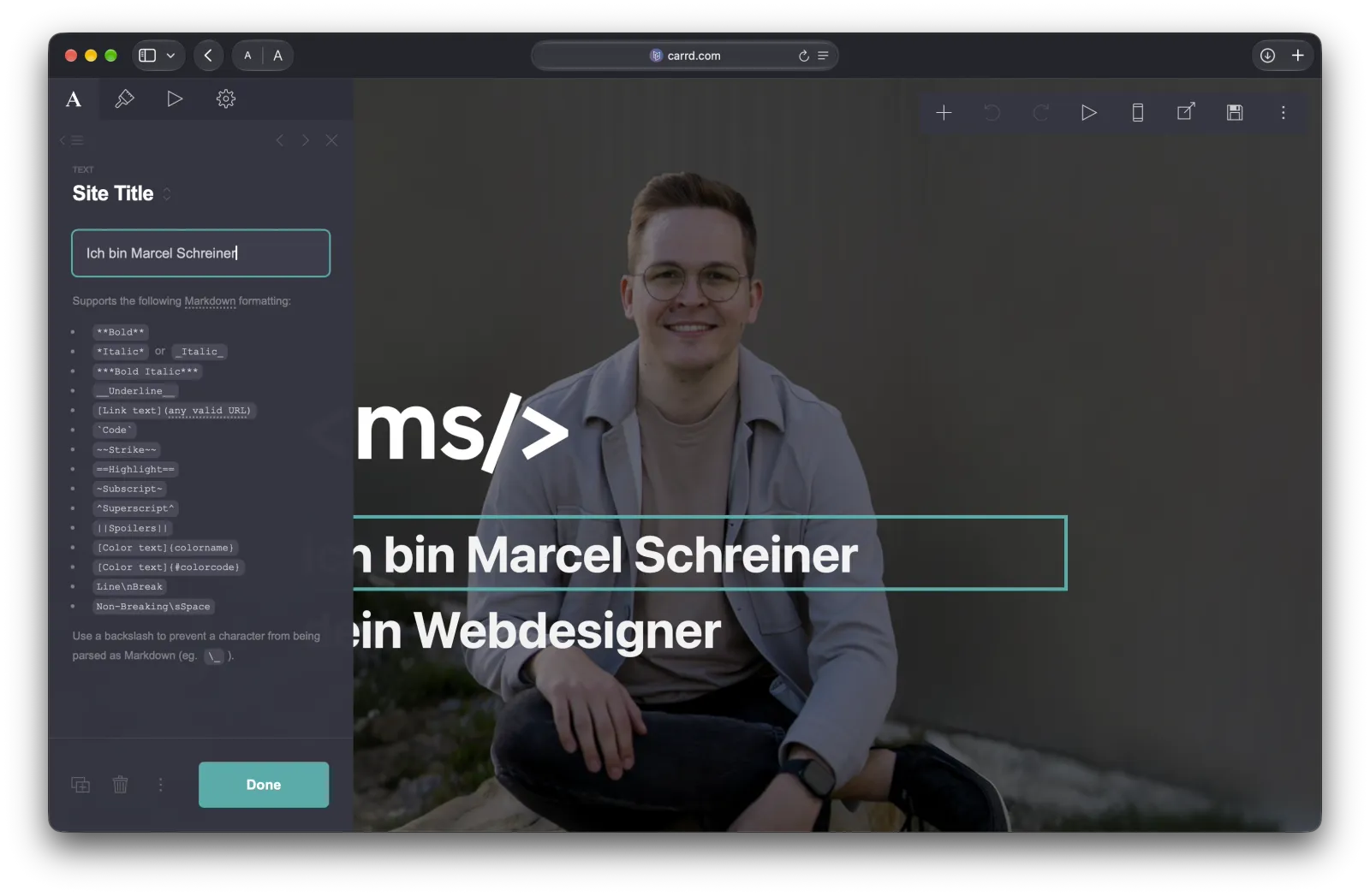
Der Editor ist die Ansicht, in der du arbeitest. Er zeigt deine Seite so, wie sie später aussieht, und du siehst sofort, wie sich eine Änderung auswirkt. Klickst du ein Element an, öffnet sich ein Panel mit seinen Einstellungen.
Im Editor kannst du zwischen Desktop- und Handy-Ansicht wechseln. Prüfe jede Änderung in beiden Ansichten.
Über das Pluszeichen in der Werkzeugleiste kommen neue Elemente auf die Seite. Im Alltag brauchst du das selten. Frag im Zweifel kurz nach, bevor du etwas Neues einfügst.
Wichtig ist, dass Änderungen im Editor nicht sofort auf der Live-Webseite sichtbar werden. Du musst sie zuerst mit dem Publish-Knopf veröffentlichen. Carrd speichert nicht automatisch: Schliesst du den Editor, ohne zu veröffentlichen, sind deine Änderungen weg. (Dazu mehr in Kapitel 8 Veröffentlichen)
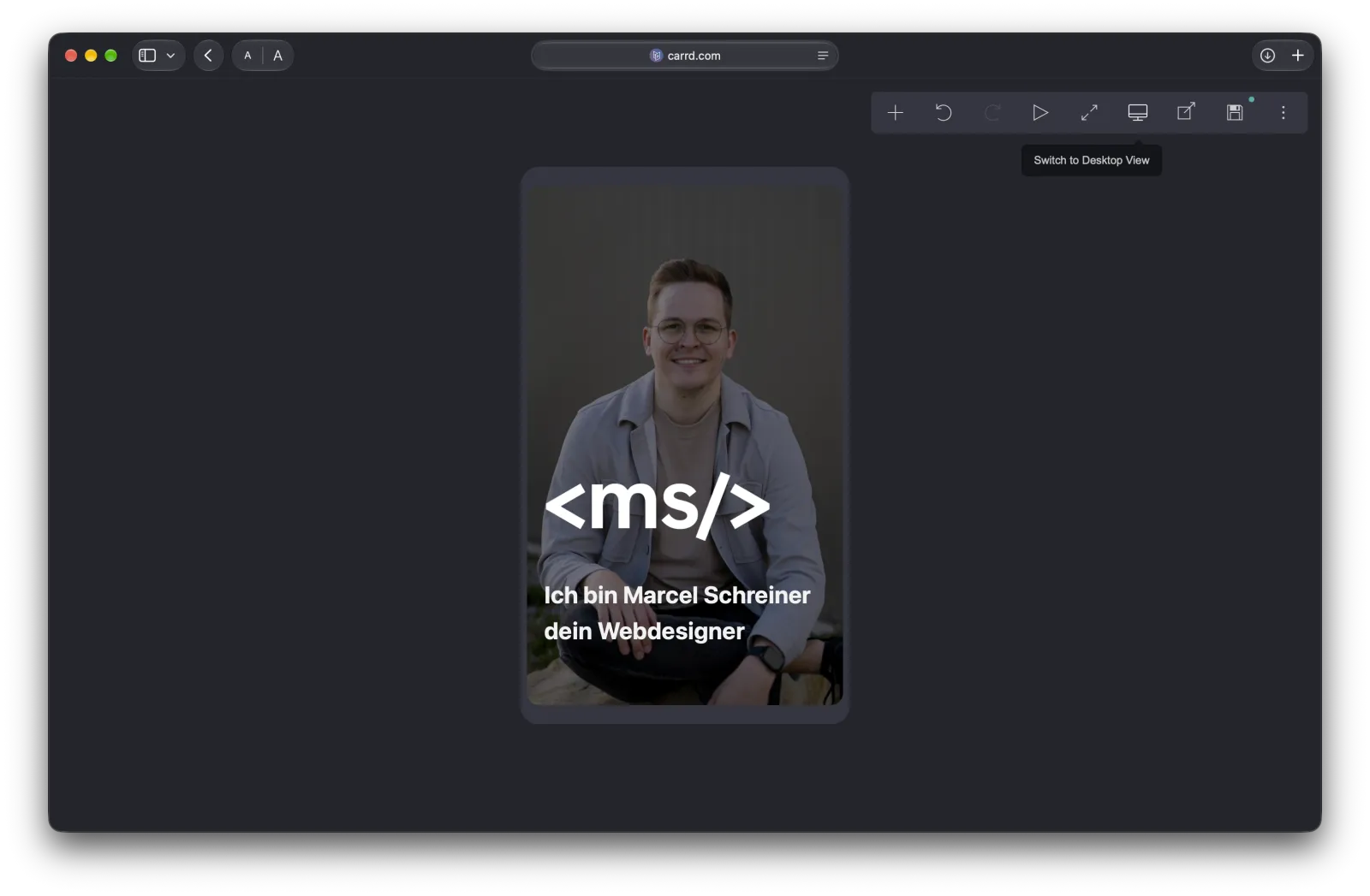
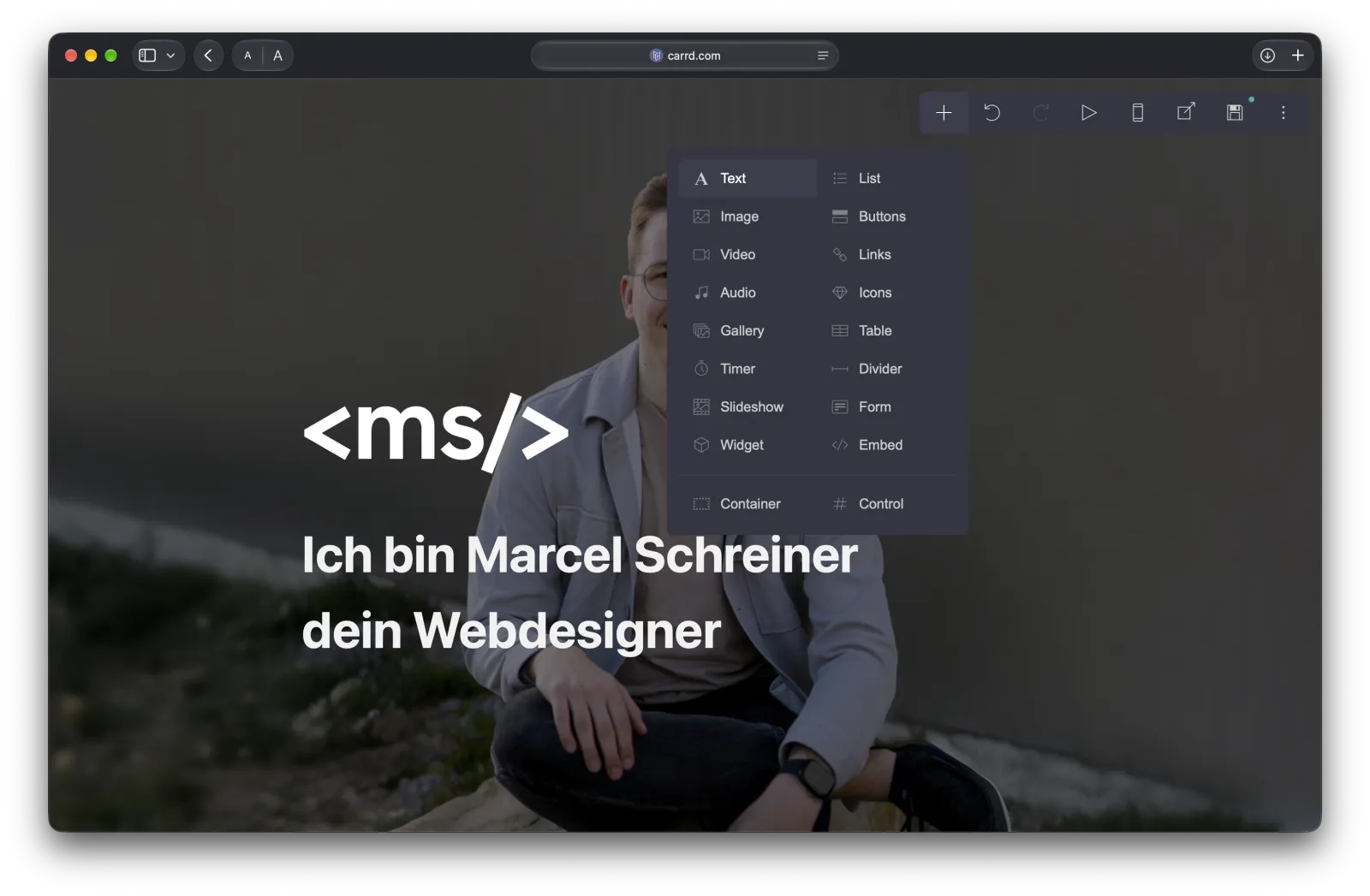
Ein paar Hinweise aus der Praxis:
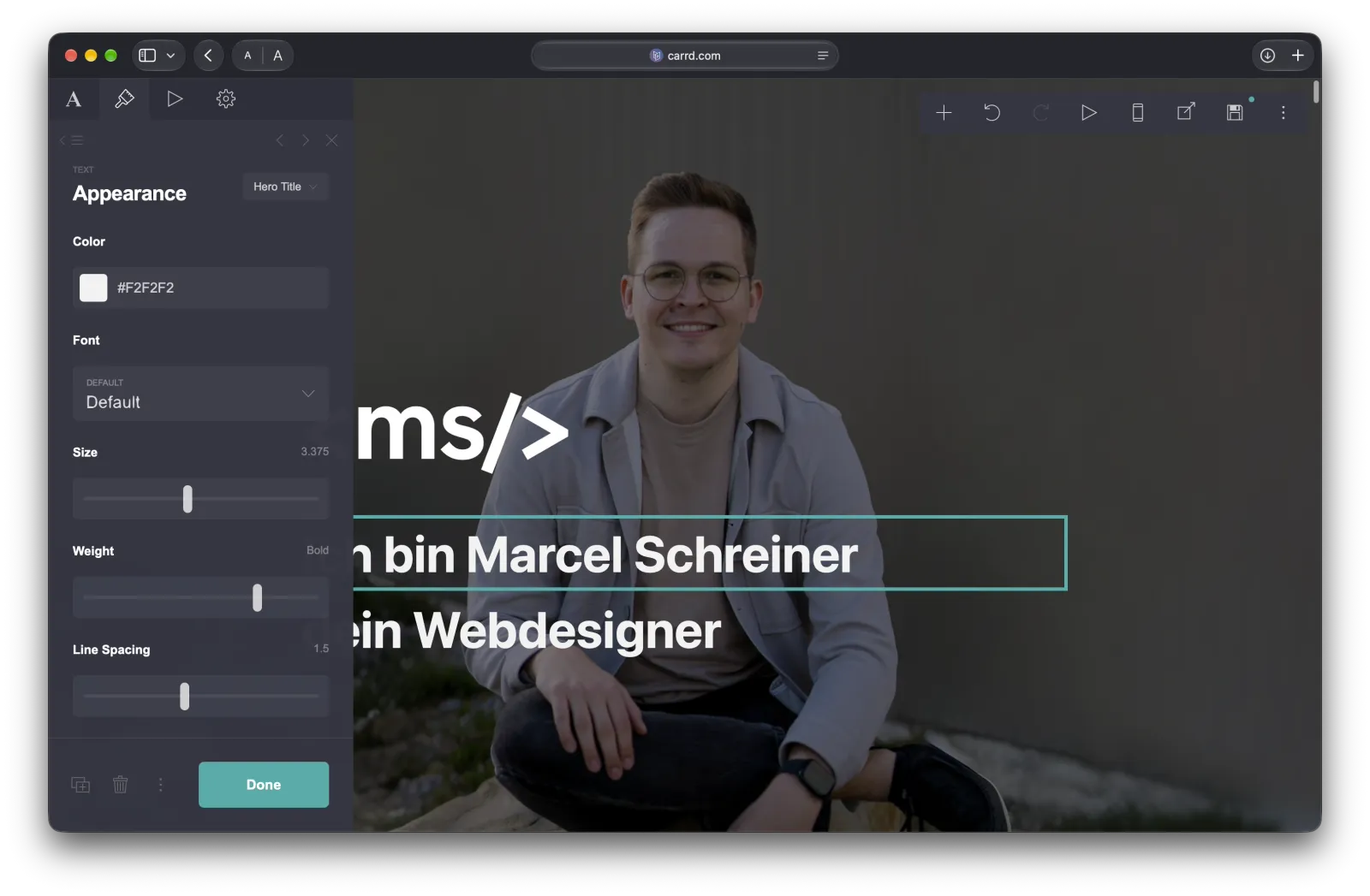
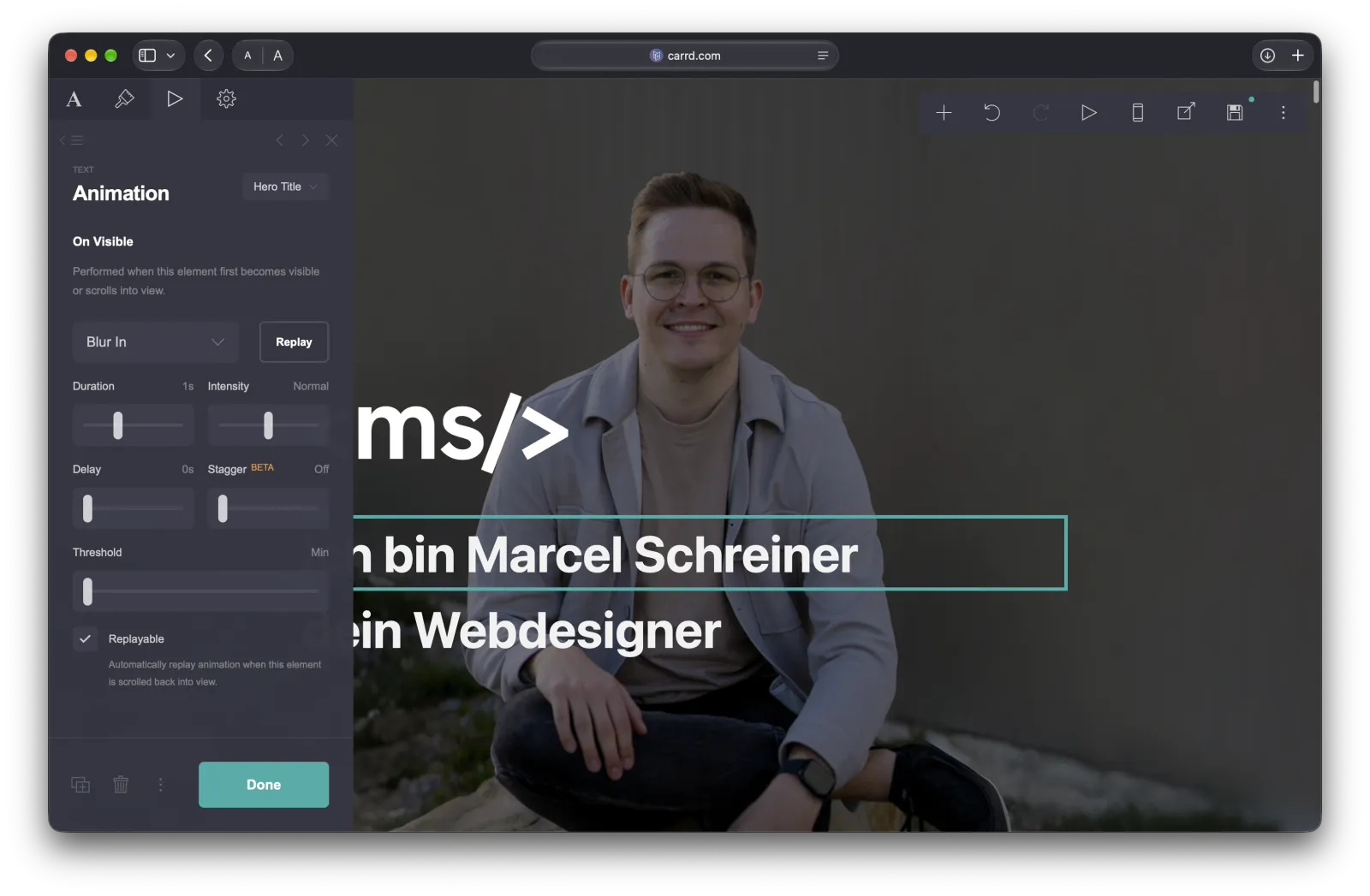
Bei jedem Element kannst du nicht nur den Inhalt ändern, sondern auch das Aussehen und die Animation. Klicke das Element an und wechsle oben links im Panel zwischen den Bereichen:
Achte dabei auf das Feld oben rechts neben dem Titel. Dort steht der Style, im Beispielbild Hero Title. Ein Style ist eine gemeinsame Gestaltung, die auf mehreren Elementen liegt. Ist dort ein Style ausgewählt, gilt deine Änderung an Formatierung oder Animation für alle Elemente deiner Seite mit diesem Style, nicht nur für das eine, das du angeklickt hast.
Meistens ist das genau richtig, weil deine Seite so einheitlich bleibt. Schau aber vor dem Ändern kurz auf dieses Feld, damit du weisst, was du gerade anpasst. Soll wirklich nur ein einzelnes Element anders aussehen, melde dich, dann löse ich das für dich.
Du darfst hier alles selbst anpassen. Mach es aber nur, wenn du dir sicher bist, was du tust, und prüfe das Ergebnis in beiden Ansichten, bevor du veröffentlichst. Bei Animationen ist weniger mehr, eine ruhige Seite wirkt hochwertiger als eine, in der alles hereinfliegt. Und bei grösseren Design-Änderungen wie neuen Schriften oder einem anderen Farbkonzept melde dich lieber vorher kurz (siehe Kapitel 10).
Zur Bildgrösse: Lade keine Fotos direkt aus der Kamera oder vom Handy hoch. Solche Dateien sind oft mehrere Megabyte gross und machen deine Seite langsam. Als Faustregel: rund 2000 Pixel Breite für Bilder über die ganze Seitenbreite, rund 1000 Pixel für kleinere Bilder im Text.
Zum Verkleinern kannst du mein kostenloses Werkzeug nutzen: den Image Optimizer auf meiner Webseite. Bild hineinziehen, optimiertes Bild herunterladen, hochladen. Fertig. Wähle dort JPG für Fotos und PNG für Grafiken mit transparentem Hintergrund.
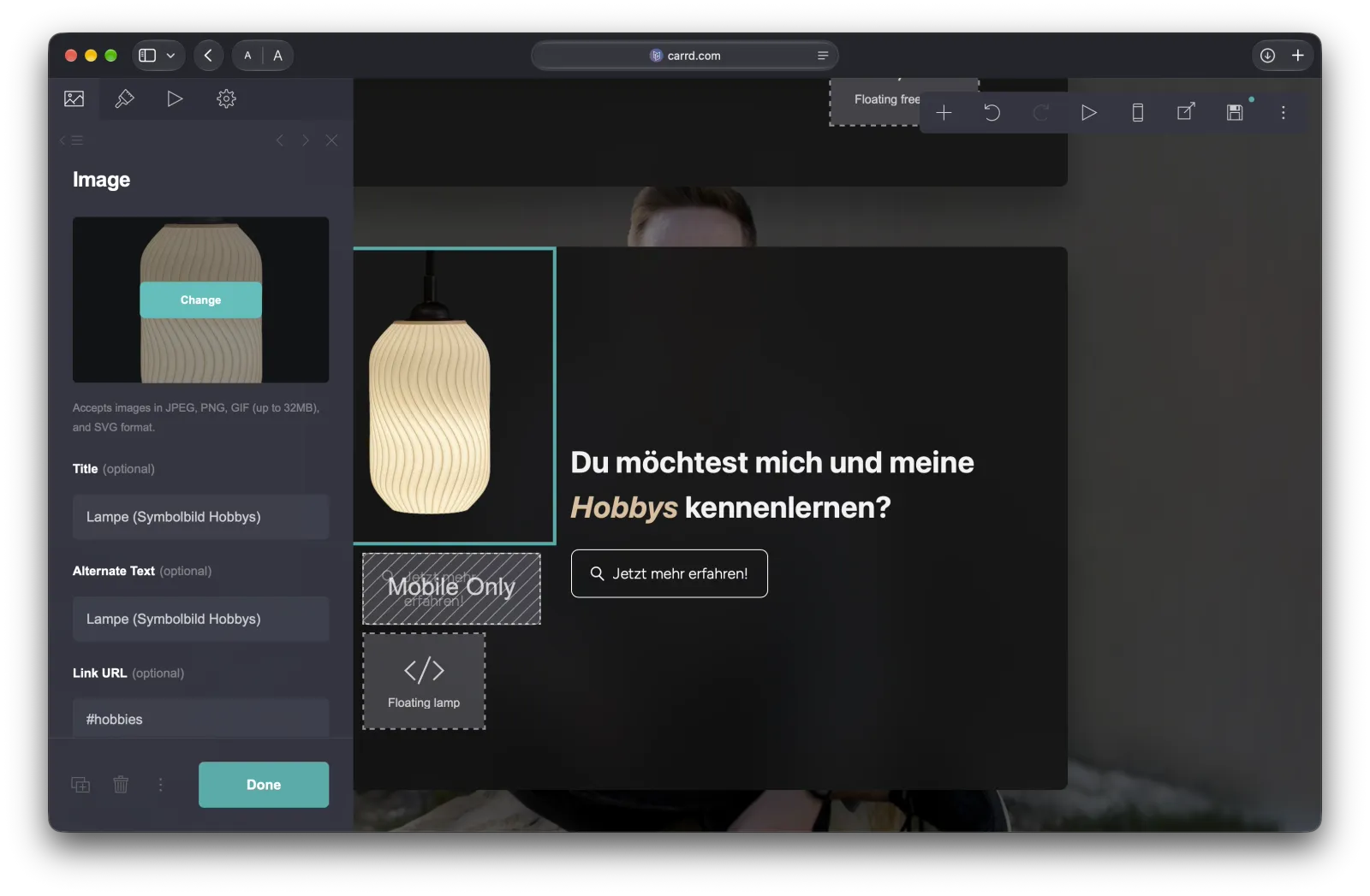
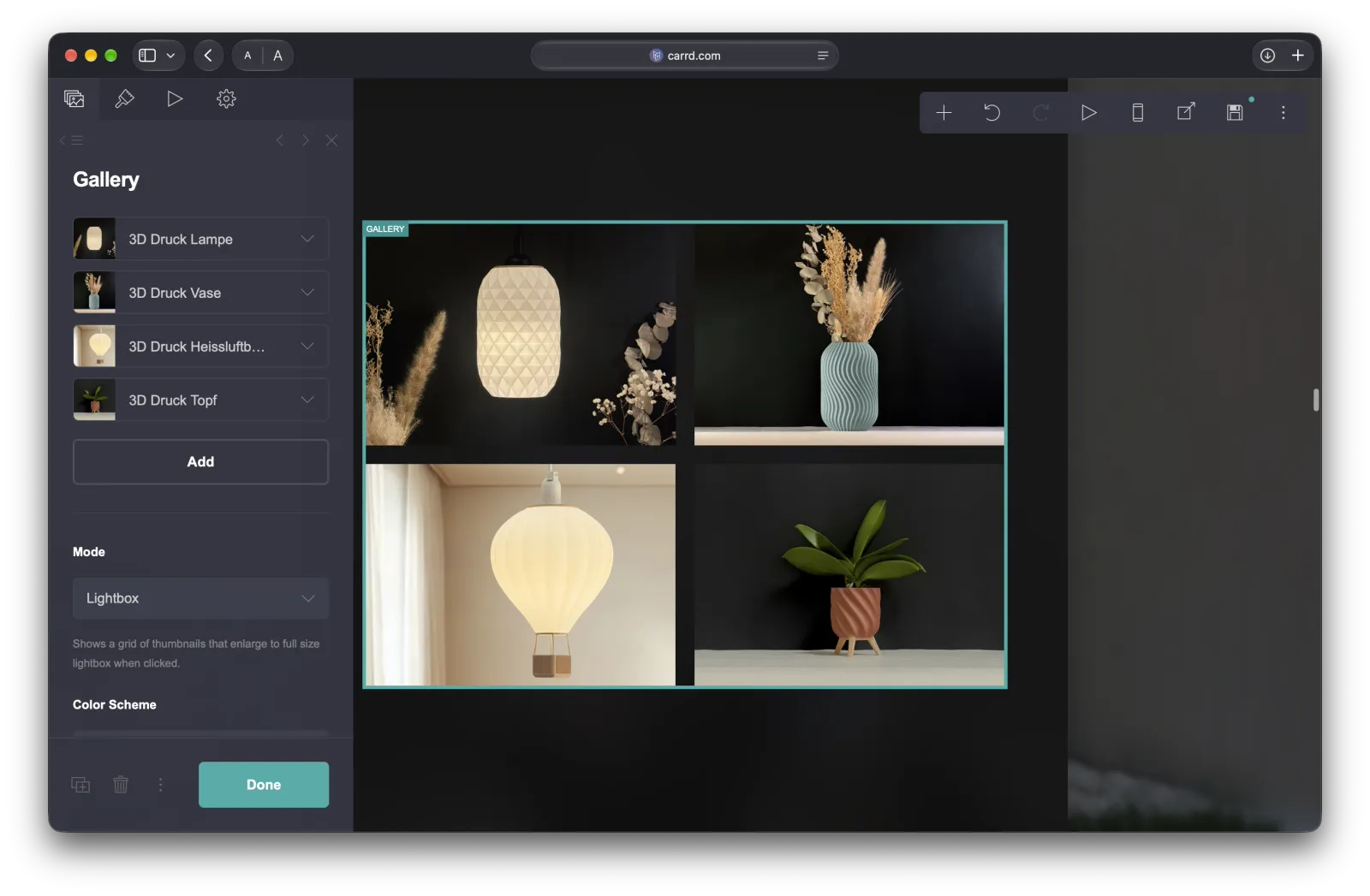
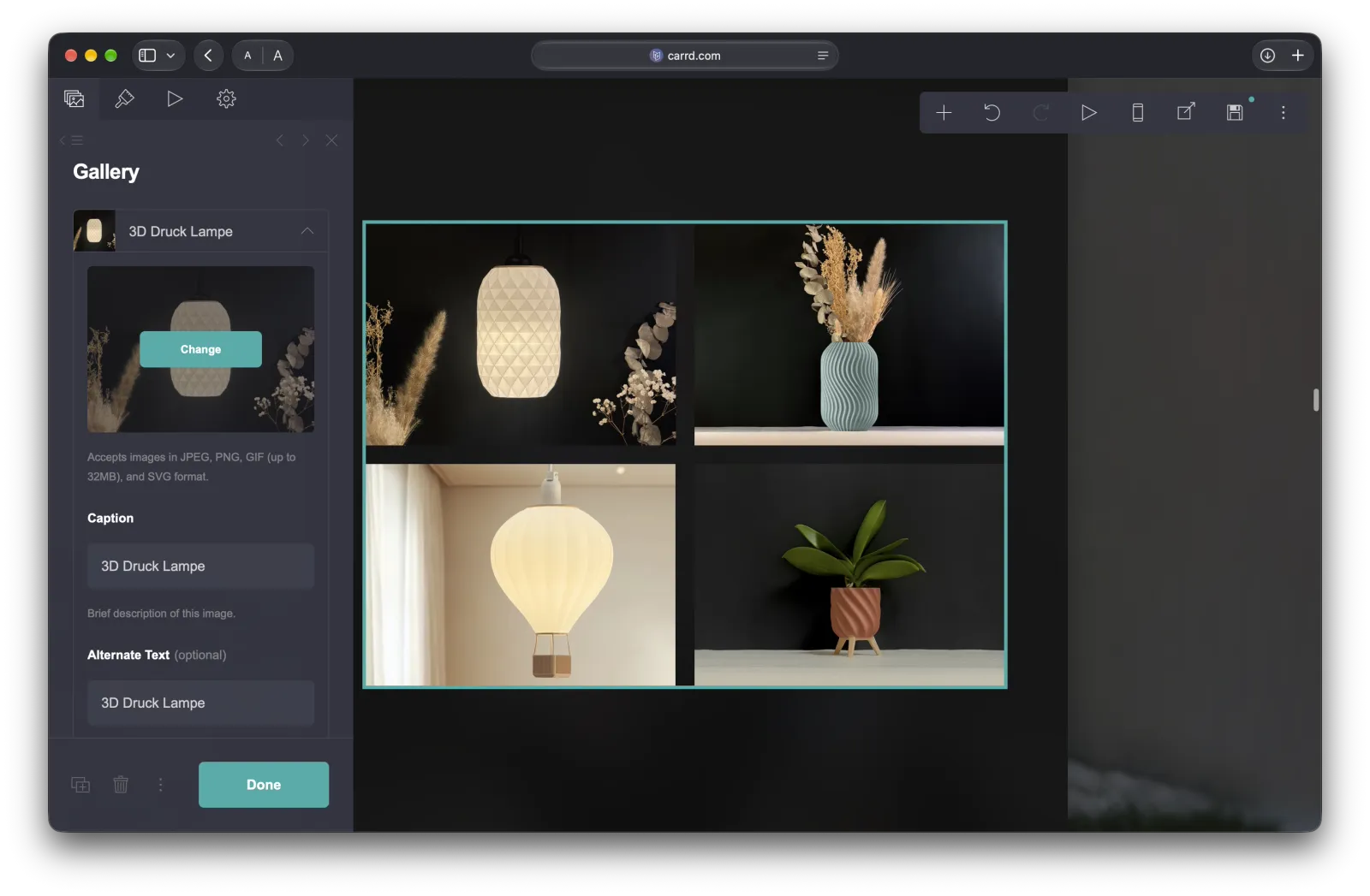
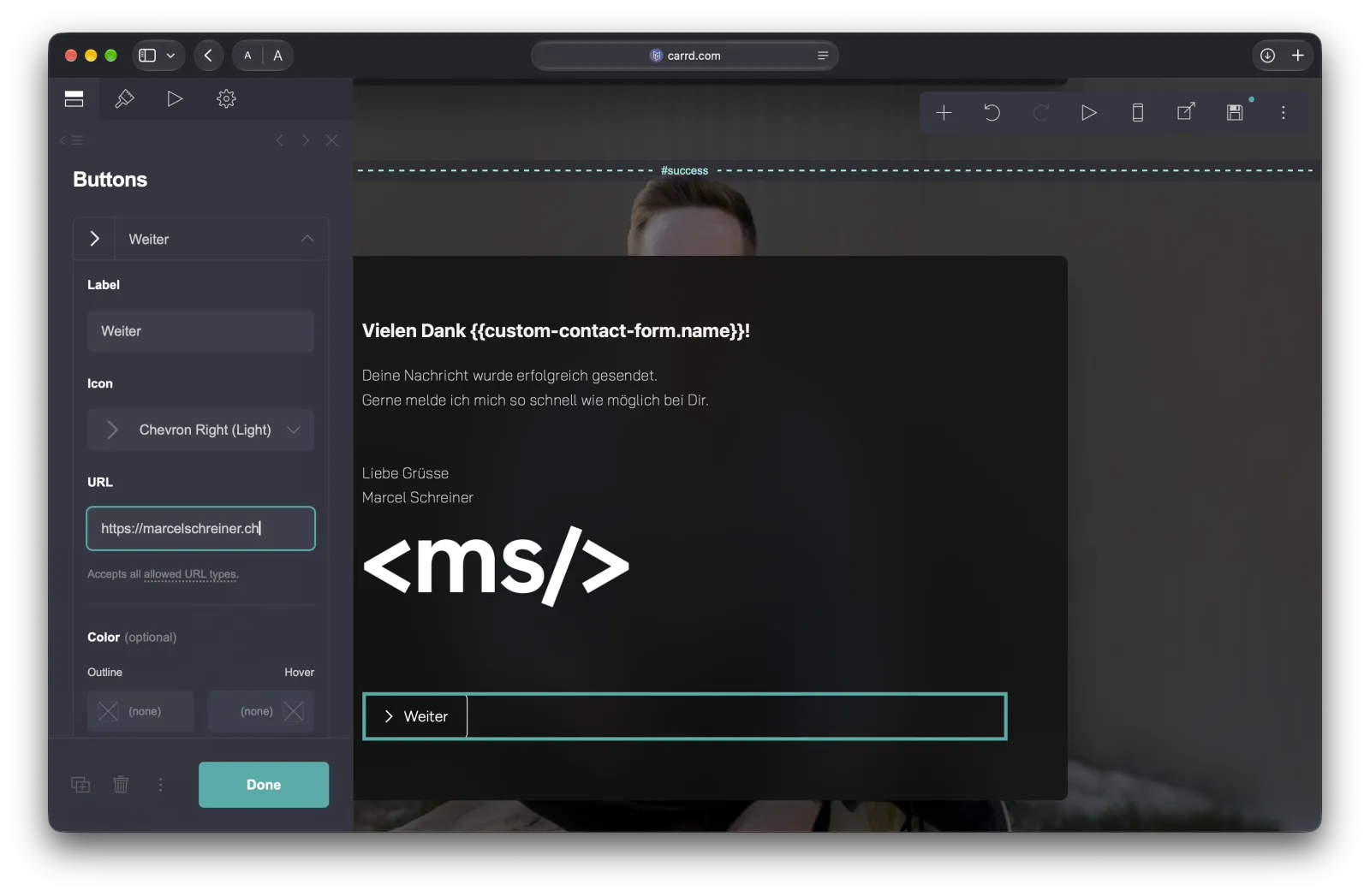
Buttons und Icons haben ein eigenes Feld für die Verlinkung:
Links im Fliesstext haben kein eigenes Feld. Sie stehen direkt im Text, in dieser Schreibweise: [Linktext](https://adresse.ch). In den eckigen Klammern steht, was man auf der Seite sieht, in den runden Klammern die Adresse. Ändere nur, was du ändern willst, und lass die Klammern stehen.
Bei E-Mail-Adressen und Telefonnummern braucht es ein Kürzel davor, sonst funktioniert der Klick nicht: mailto:name@firma.ch für E-Mails und tel:+41791234567 für Telefonnummern, ohne Leerzeichen. Und prüfe bei Links auf andere Webseiten, ob die Adresse vollständig ist, inklusive https:// am Anfang.
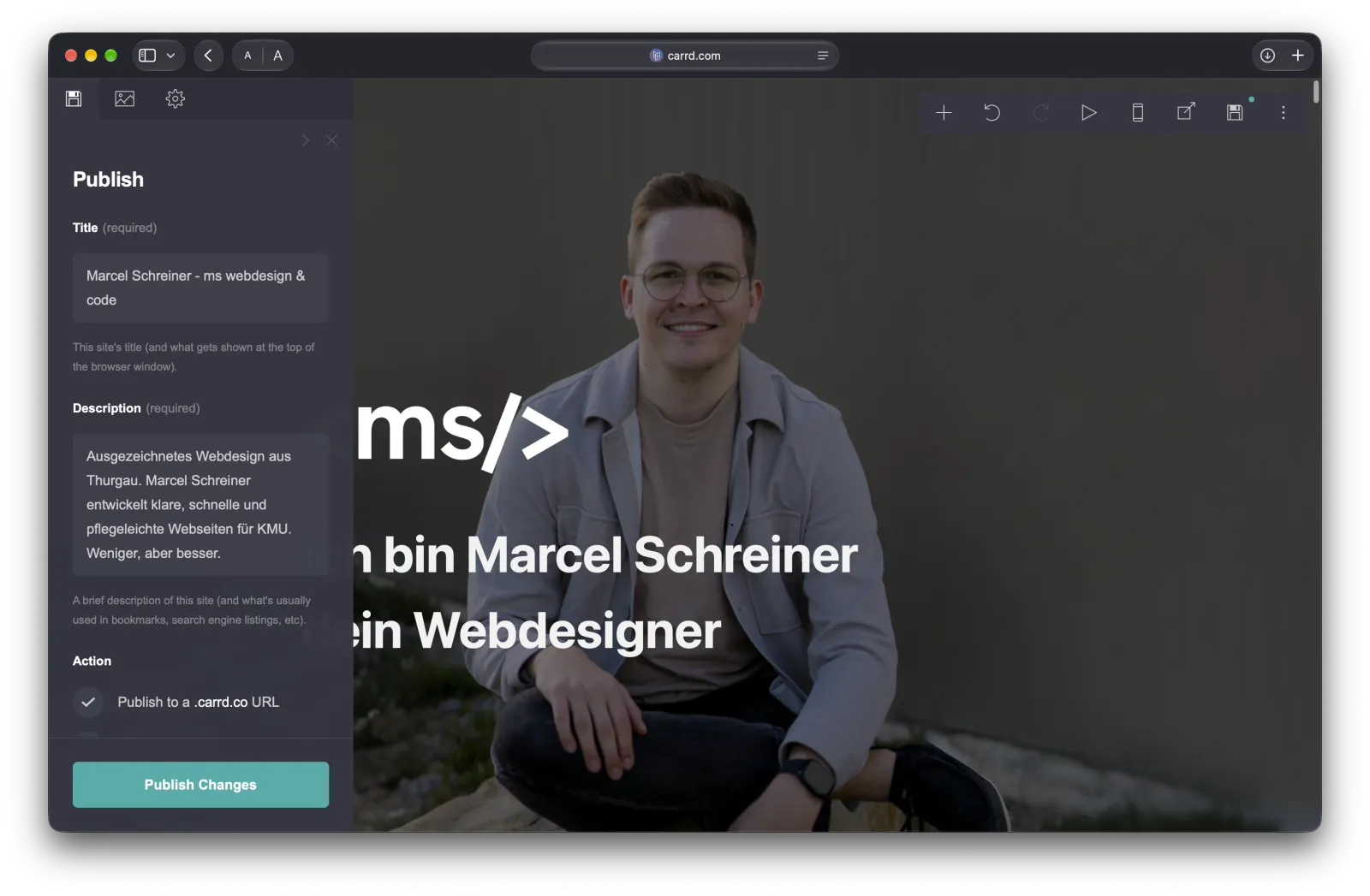
Deine Änderungen gehen erst online, wenn du sie veröffentlichst.
Wichtig: Carrd speichert nicht automatisch und kennt keine Entwürfe. Schliesst du den Editor, ohne zu veröffentlichen, sind deine Änderungen weg. Veröffentliche also, bevor du aufhörst. Das hat auch einen Vorteil: Ist etwas völlig schiefgegangen, schliesst du den Editor einfach ohne zu veröffentlichen, und die Live-Seite bleibt, wie sie war.
Publish stellt immer deinen ganzen aktuellen Stand online. Arbeiten zwei Personen gleichzeitig an der Seite, überschreibt die spätere Veröffentlichung die Änderungen der anderen. Darum sag mir kurz Bescheid, bevor du grössere Änderungen machst.
Prüfe danach deine Seite im Browser. Siehst du die Änderung nicht, lade die Seite einmal ohne Zwischenspeicher neu. Auf dem Mac in Chrome und Firefox mit Cmd + Shift + R, in Safari mit Cmd + Option + R, unter Windows mit Ctrl + F5.
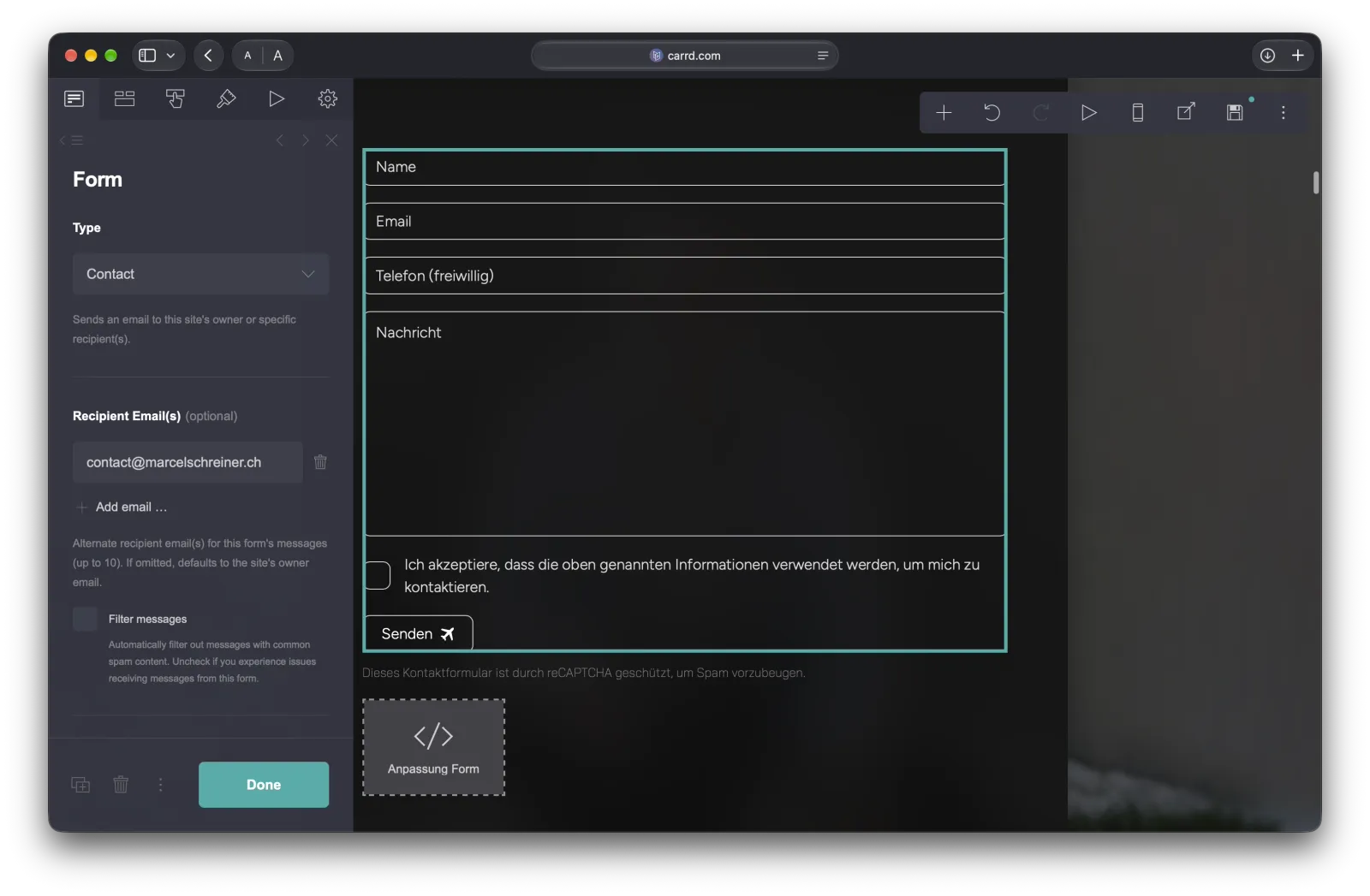
Am Ende zählt nicht, wie schön deine Seite ist, sondern ob Anfragen bei dir ankommen. Darum lohnt sich ein kurzer Blick auf dein Kontaktformular.
Du darfst alles selbst anpassen. Bei diesen Punkten ist es aber meist schneller und sicherer, wenn ich es mache. Wenn du es trotzdem selbst machst, dann nur, wenn du dir sicher bist, was du tust:
Eine kurze Nachricht genügt, und ich sage dir ehrlich, ob es ein Zweiminutenjob ist oder ein grösseres Projekt.
Manche Änderungen sehen harmlos aus, haben aber Folgen für deine Datenschutzerklärung oder dein Impressum. Gib mir kurz Bescheid, wenn du:
Solche Anpassungen sind meist schnell gemacht. Wichtig ist nur, dass sie nicht vergessen gehen.
Du musst nichts davon allein machen. Wenn du etwas lieber abgibst oder unsicher bist, schreib mir einfach.
Am einfachsten erreichst du mich per WhatsApp für kurze Fragen und per E-Mail für alles, was etwas mehr Erklärung braucht. Meine Kontaktangaben findest du auf meiner Webseite.
Wenn du Aufgaben dauerhaft abgeben möchtest, findest du passende Add-Ons mit aktuellen Preisen in deinem Dashboard, zum Beispiel Content-Update, Support-Guthaben, Uptime Monitoring oder Webseite Statistiken. Fallen Änderungen regelmässig an, ist Content-Update meist entspannter und günstiger, als jedes Mal einzeln abzurechnen. Auf meiner Webseite findest du zudem kostenlose Werkzeuge, etwa den Image Optimizer, Search & Social Preview oder die Website Analyse.
Du möchtest selbst noch tiefer einsteigen? Die offizielle Dokumentation von Carrd findest du unter carrd.com/docs. Sie ist auf Englisch und deutlich ausführlicher, als du es im Alltag je brauchen wirst.
Marcel Schreiner – ms webdesign & code
© 2026 | Rechtliches | Cookies | AGB | Status