
Ich baue Webseiten so, dass meine Kunden sie danach selbst pflegen können. Diese Anleitung zeigt dir, wie das bei einer Webflow-Seite geht... ohne Programmierkenntnisse.
Du sollst Texte ändern, Bilder tauschen und neue Beiträge veröffentlichen können, wann immer du willst, ohne mich zu fragen und ohne Technikwissen. Genau dafür habe ich deine Seite so eingerichtet und dir diese Anleitung geschrieben. Und wenn du etwas lieber abgibst, bin ich trotzdem da. Support bekommst du bei mir, weil du ihn willst, nicht weil du ihn brauchst.
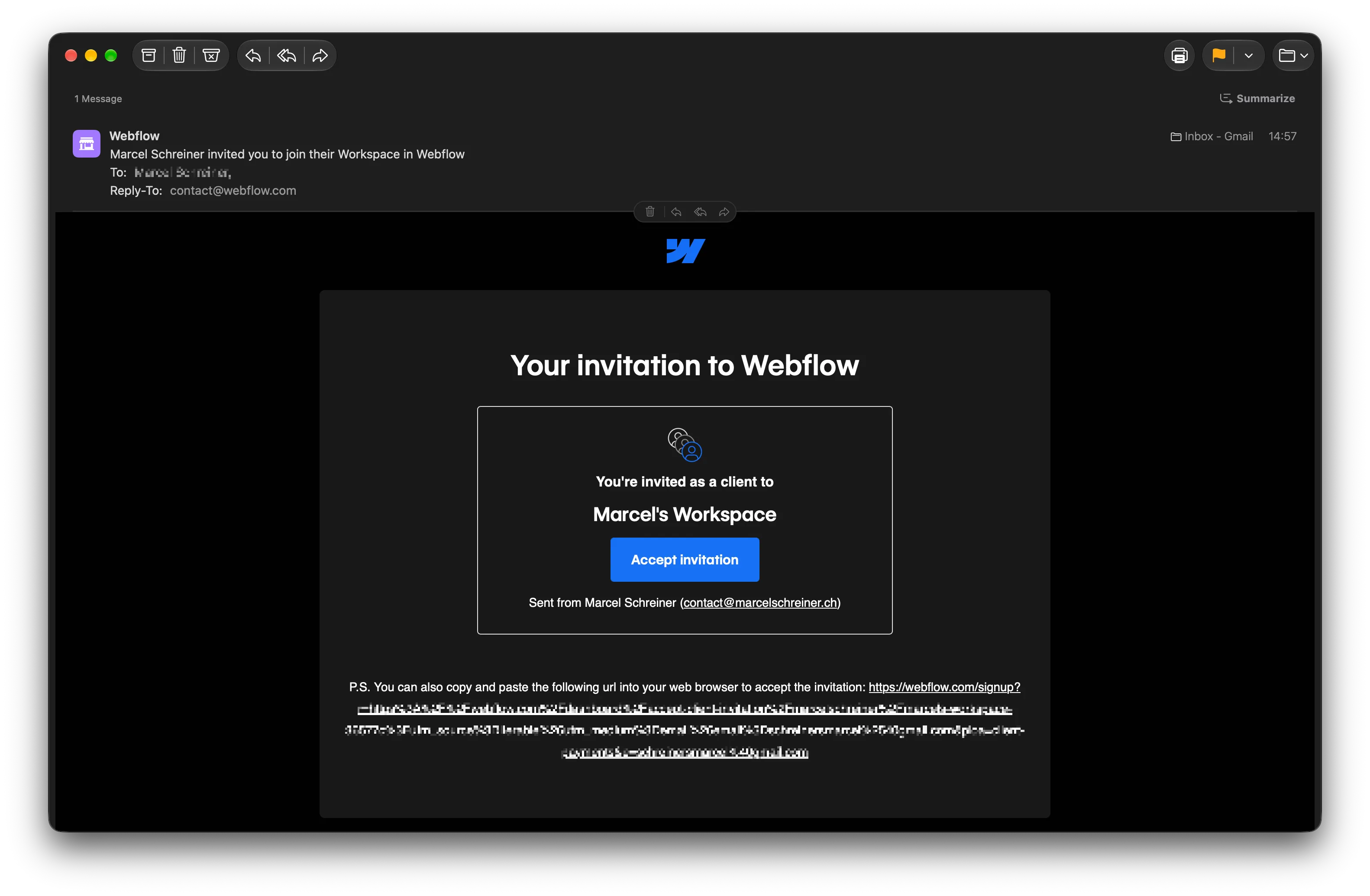
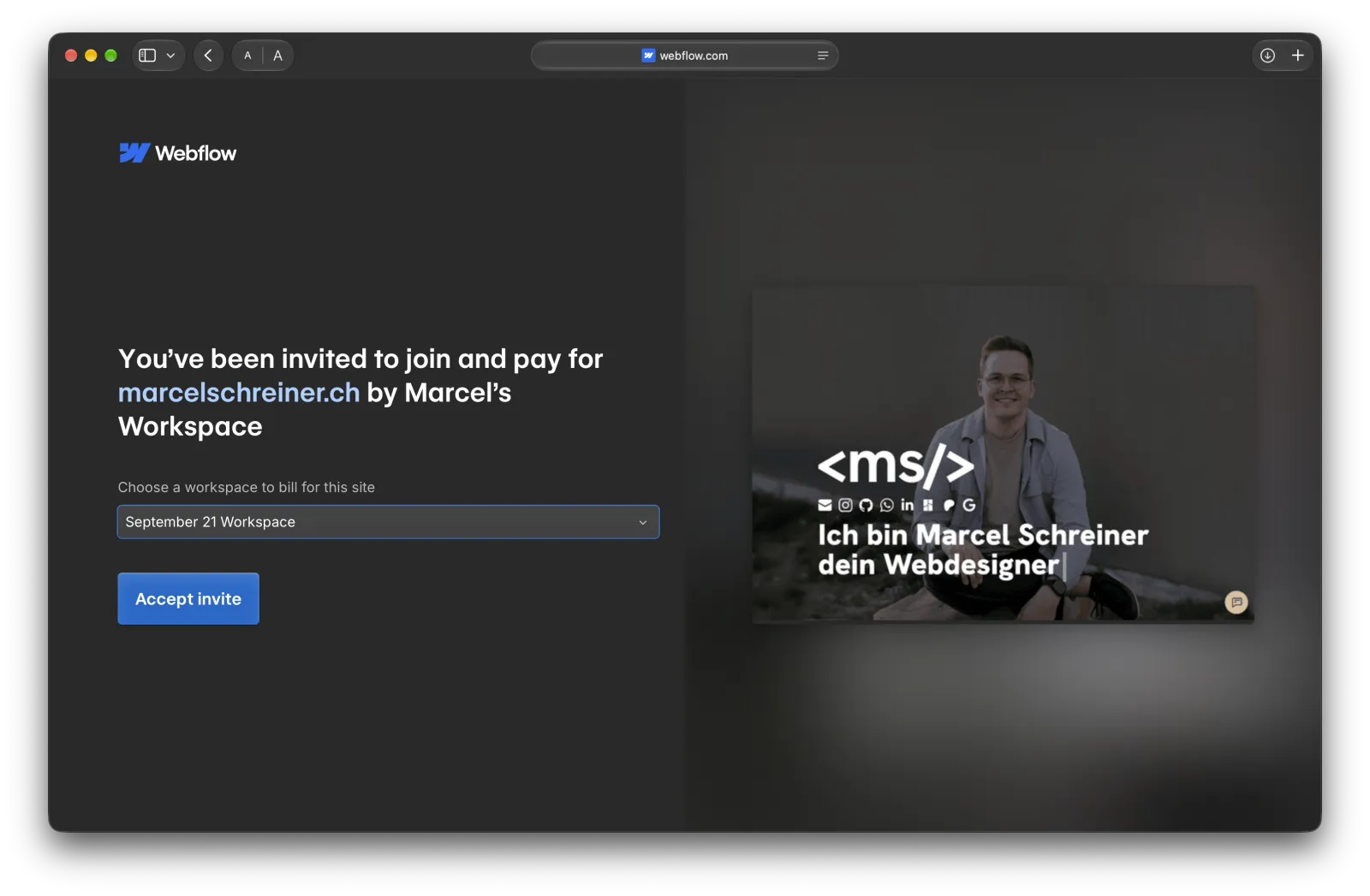
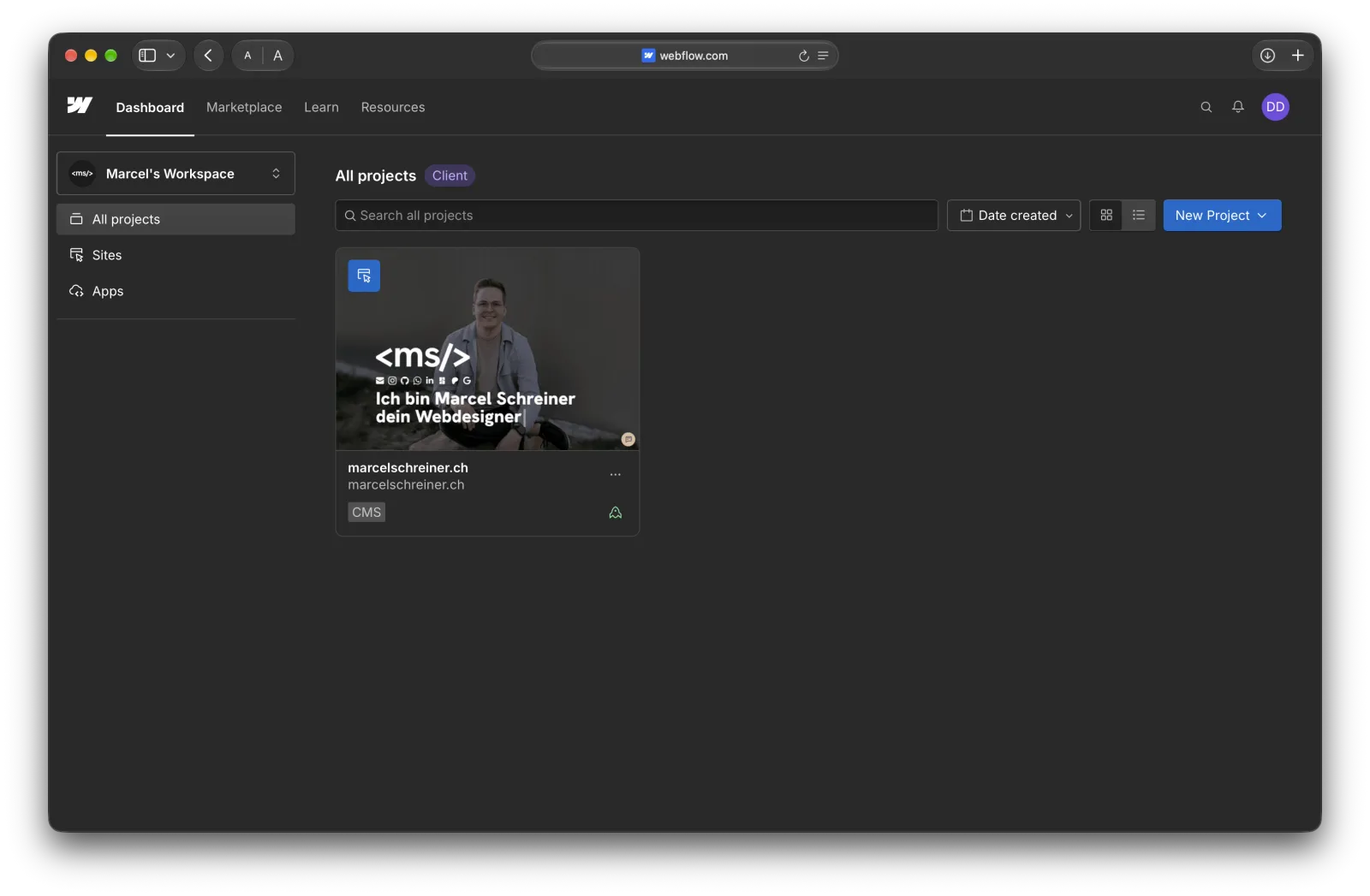
Webflow arbeitet mit Rollen. Sie bestimmen, was du auf deiner Webseite tun kannst. Für dich sind zwei davon relevant:
Falls du nicht weisst, welche Rolle du hast, oder merkst, dass du mehr brauchst, sag mir Bescheid. Ein Rollenwechsel ist in einer Minute erledigt.
Abschnitte in dieser Anleitung, die nur mit der Marketer-Rolle funktionieren, sind entsprechend gekennzeichnet.
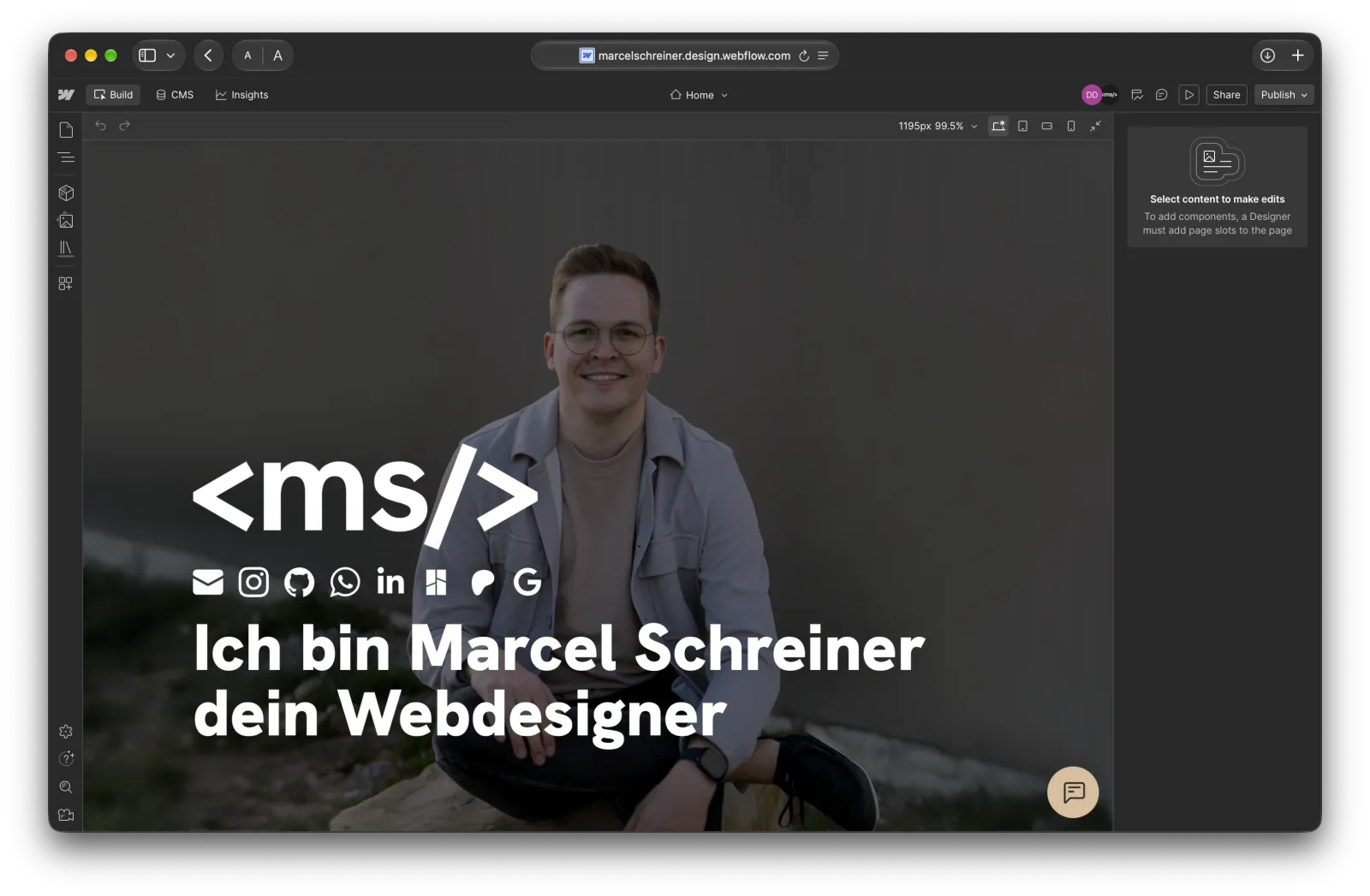
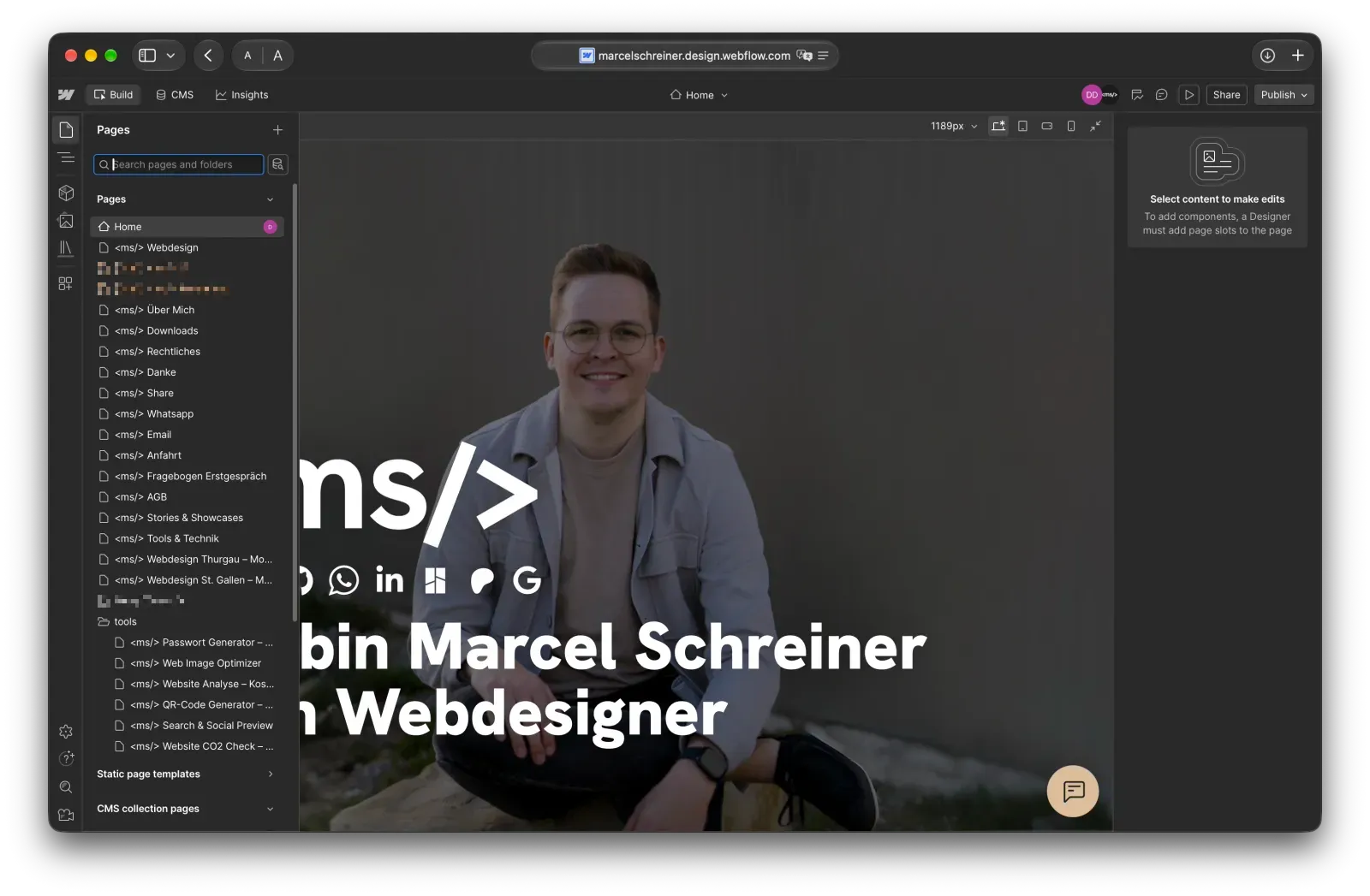
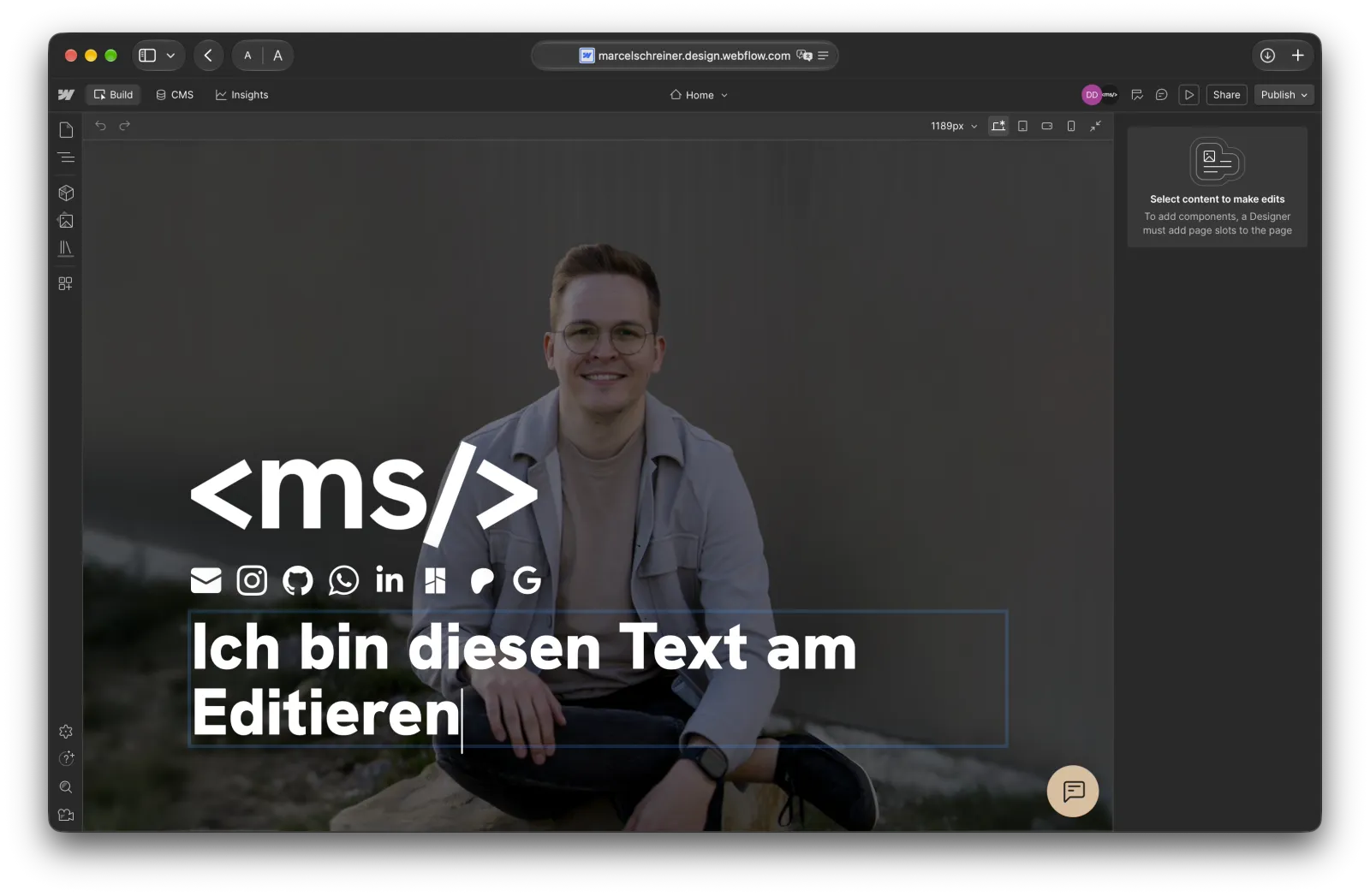
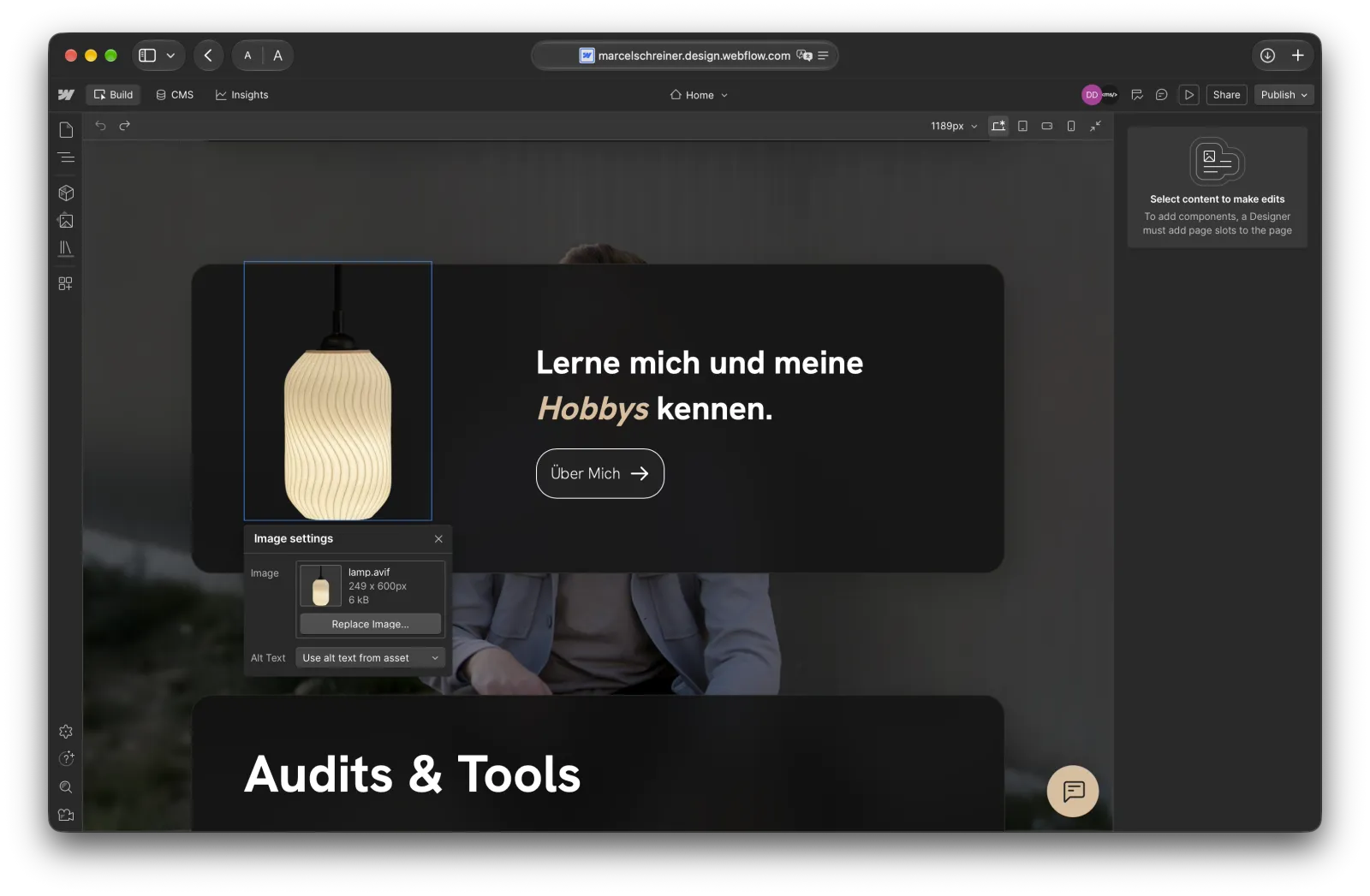
Der Edit- oder Build-Modus ist eine der Hauptansichten, die du brauchen wirst, um den Inhalt auf deiner Webseite anzupassen. Das ist eine vereinfachte Ansicht deiner echten Webseite, in der du direkt auf der Seite arbeitest. Du siehst sofort, wie das Ergebnis aussieht.
Der genaue Name des Modus ändert sich je nachdem, welche Rolle du hast. (Siehe Kapitel 2)
Wichtig ist, dass Änderungen, die du in diesem Modus machst, nicht sofort auf der Live-Webseite sichtbar werden. Du musst die Änderungen immer noch zuerst mit dem Publish-Knopf veröffentlichen. (Dazu aber mehr in Kapitel 11 Veröffentlichen)
Ein paar Hinweise aus der Praxis:
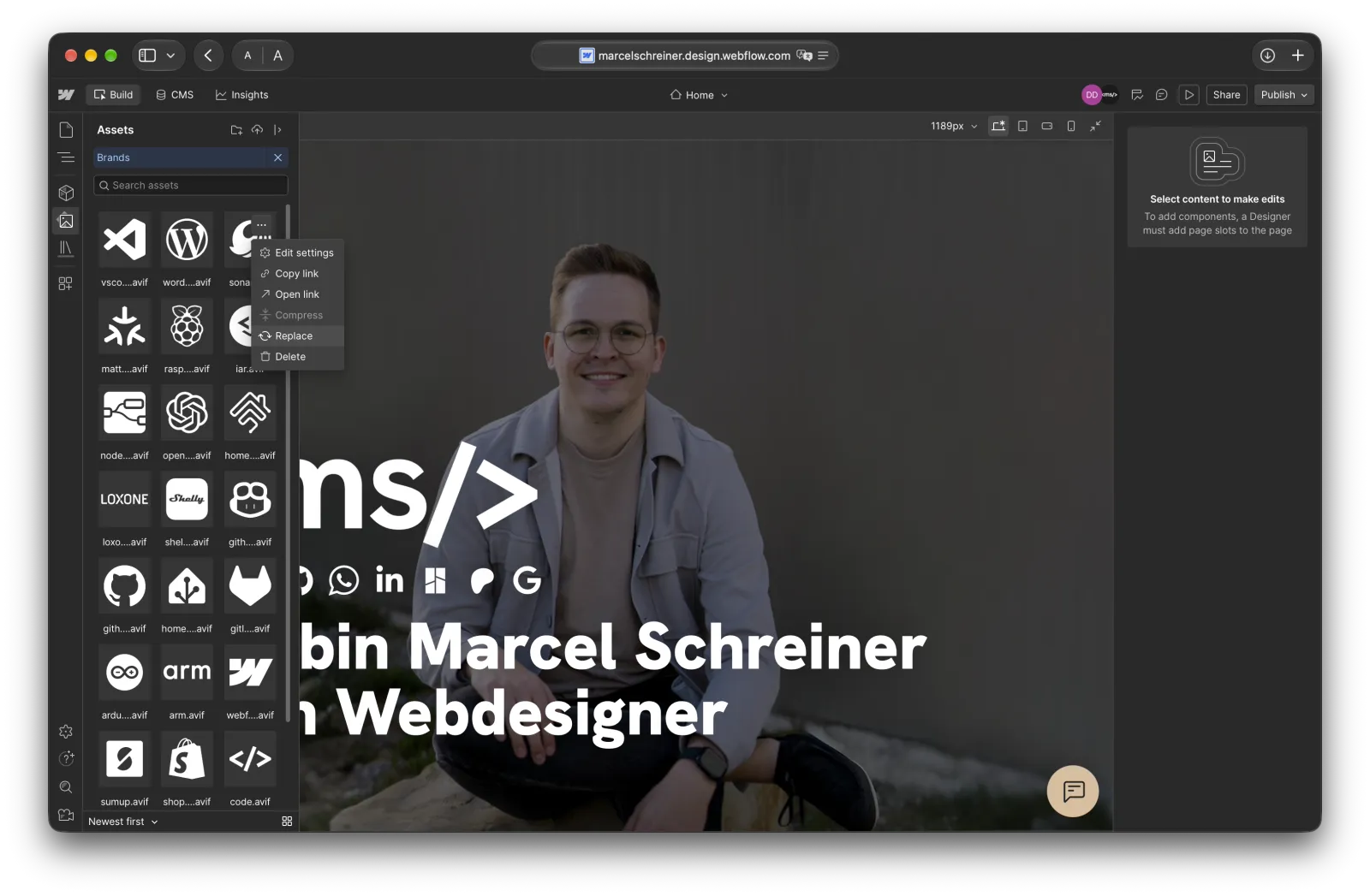
Zur Bildgrösse: Lade keine Fotos direkt aus der Kamera oder vom Handy hoch. Solche Dateien sind oft mehrere Megabyte gross und machen deine Seite langsam. Als Faustregel: rund 2000 Pixel Breite für Bilder über die ganze Seitenbreite, rund 1000 Pixel für kleinere Bilder im Text. Als Dateiformat kannst du in 99 % der Fälle .webp wählen.
Zum Verkleinern kannst du mein kostenloses Werkzeug nutzen: den Image Optimizer auf meiner Webseite. Bild hineinziehen, optimiertes Bild herunterladen, hochladen. Fertig.
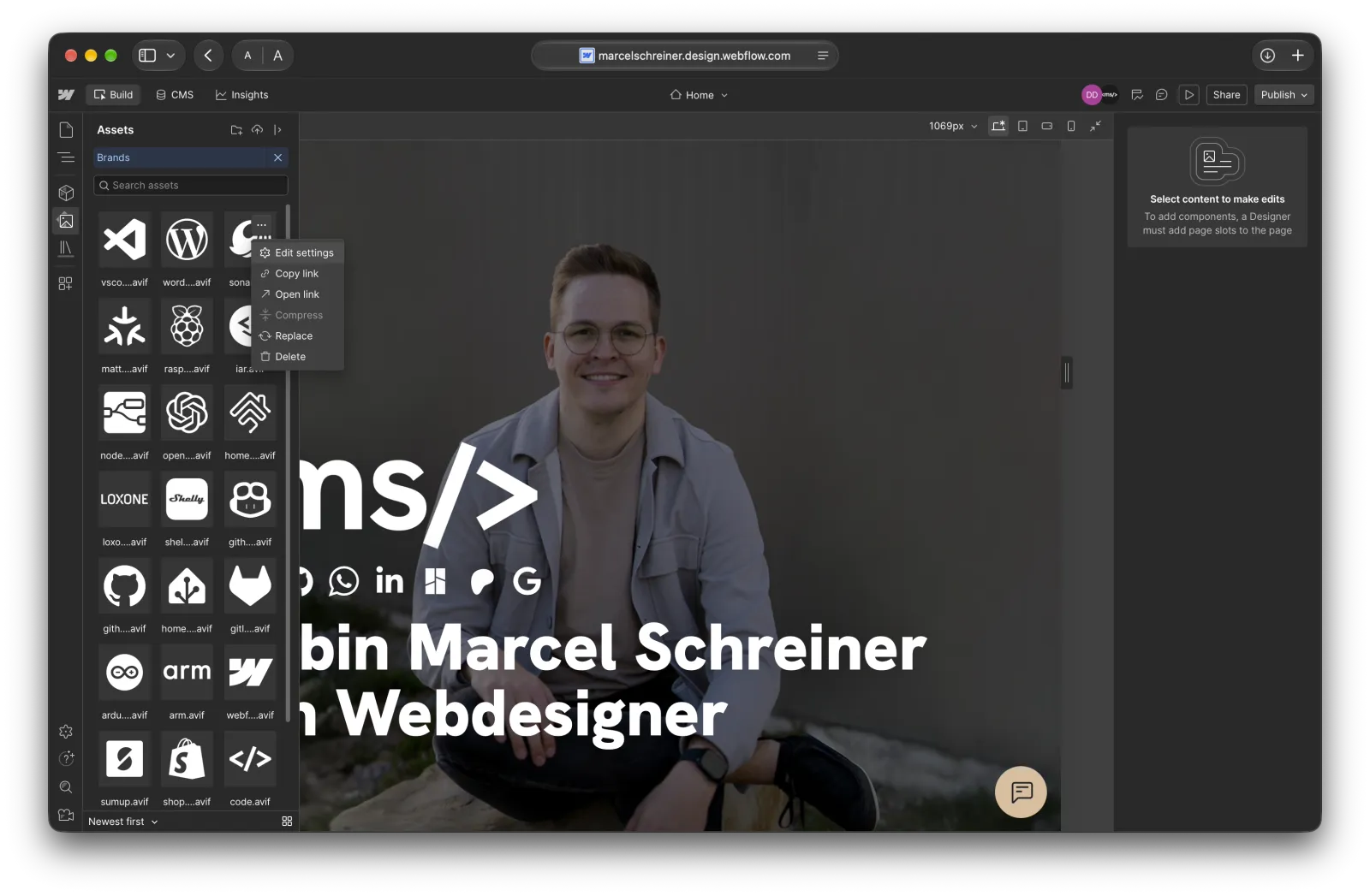
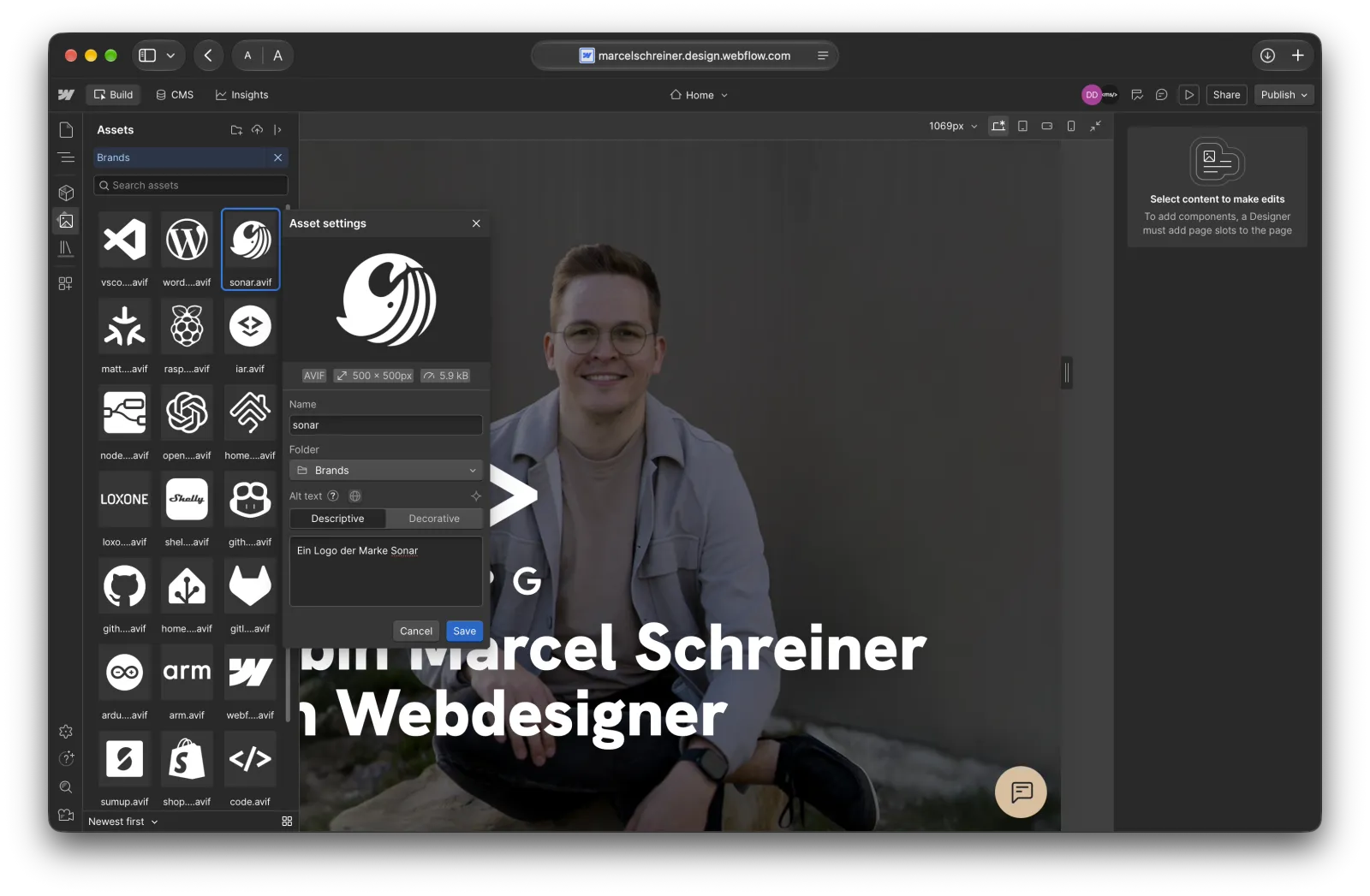
Manche Inhalte deiner Seite liegen in sogenannten CMS-Collections. Das sind strukturierte Listen, zum Beispiel Blogbeiträge, Referenzen, Teammitglieder oder Angebote. Der Vorteil: Du füllst ein Formular aus, und der Eintrag erscheint automatisch überall dort, wo er hingehört. Das Aussehen musst du nie selbst gestalten.
Drei Punkte, auf die du achten solltest:
Ein Tipp dazu: Wie dein neuer Beitrag aussieht, wenn ihn jemand auf WhatsApp oder LinkedIn teilt, kannst du vorher mit meinem kostenlosen Werkzeug Search & Social Preview prüfen.
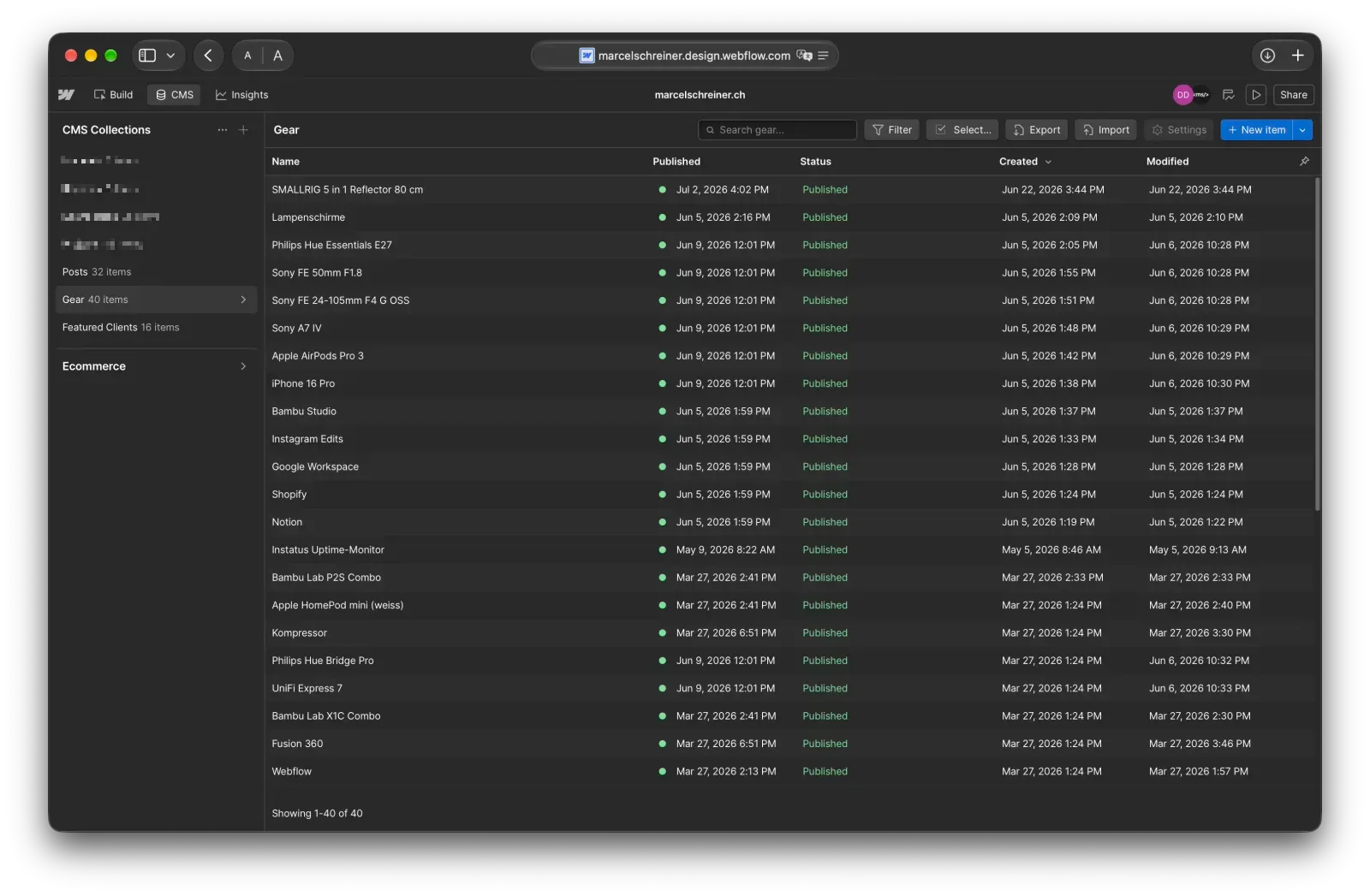
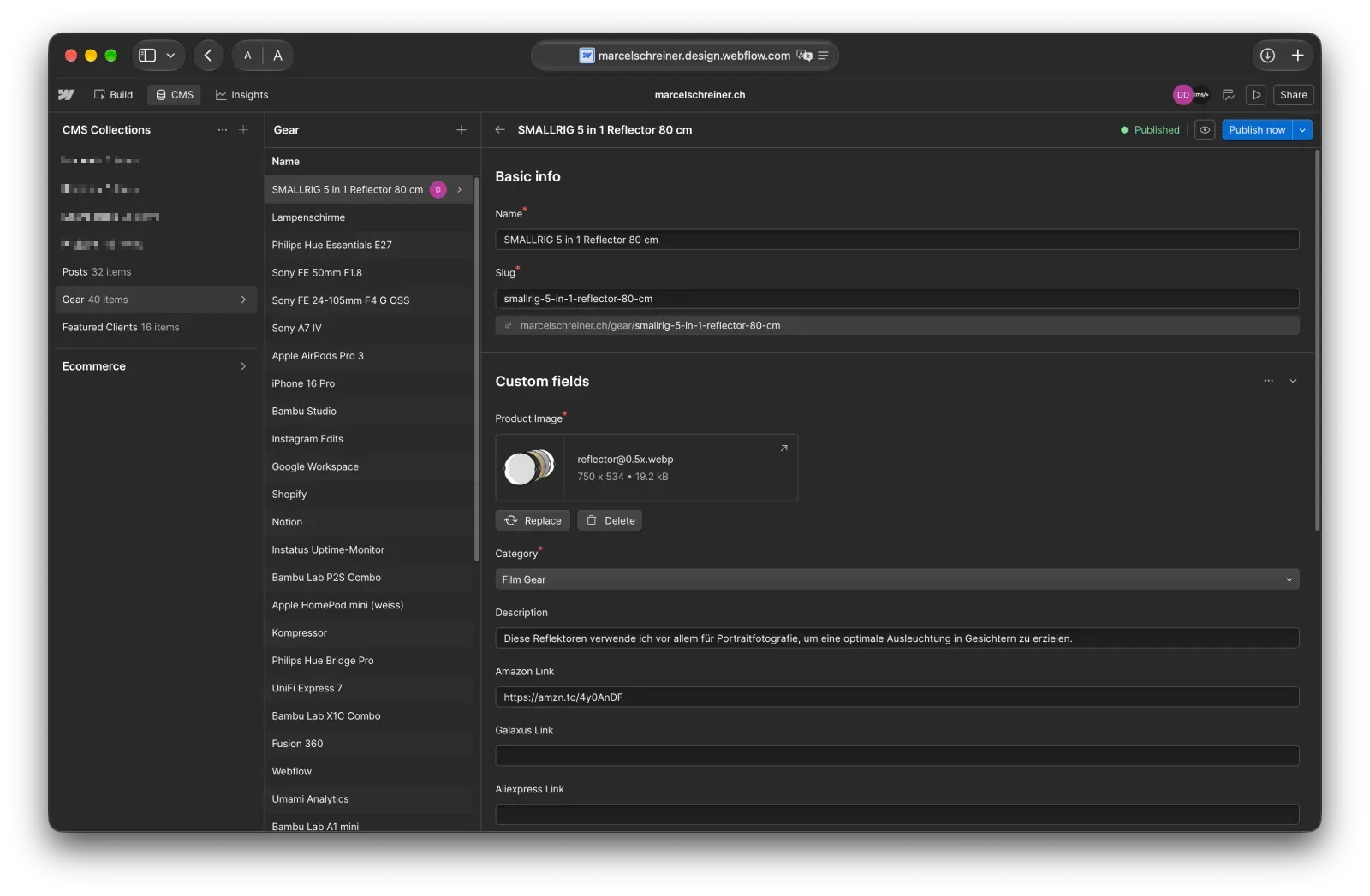
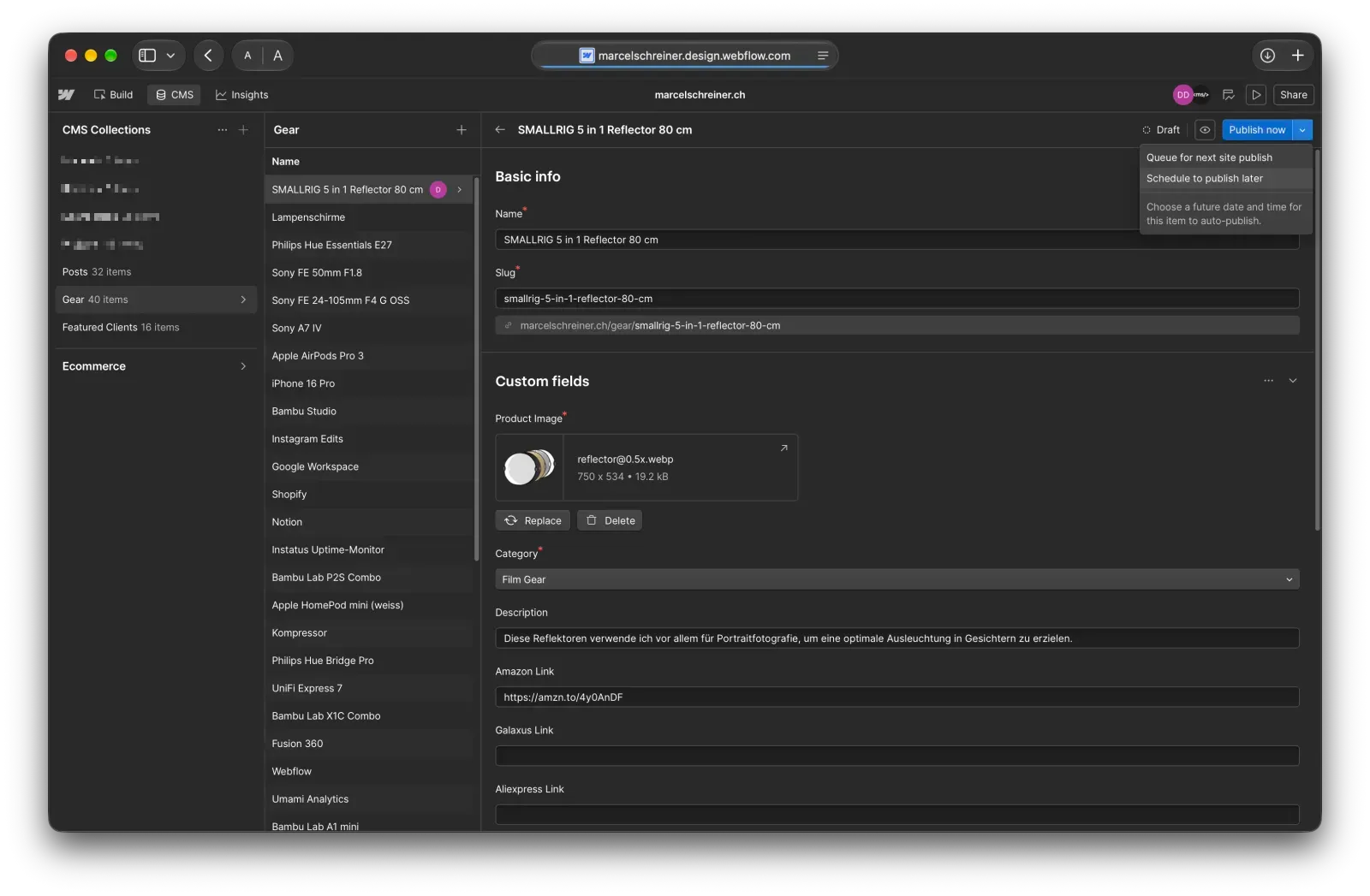
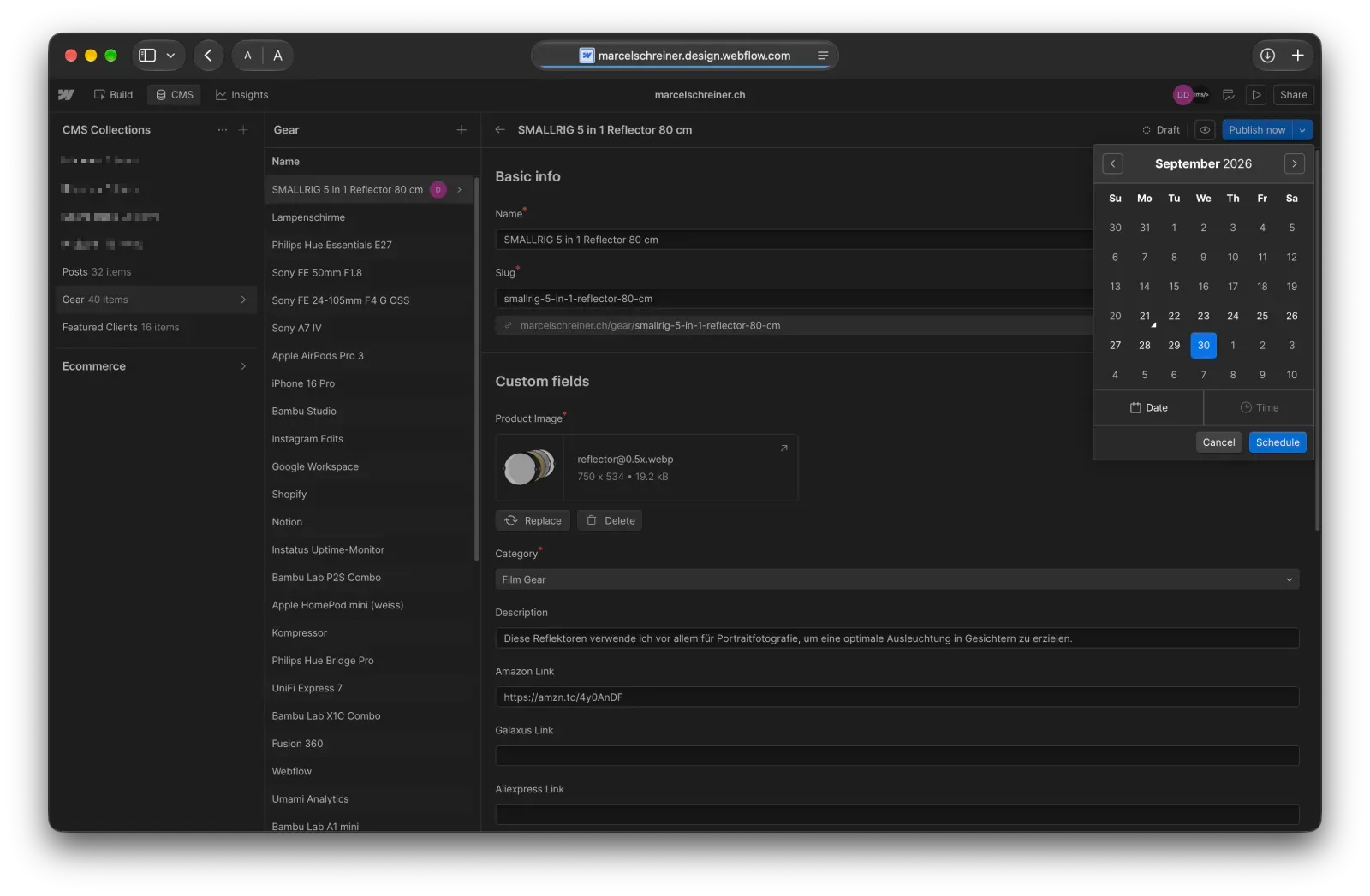
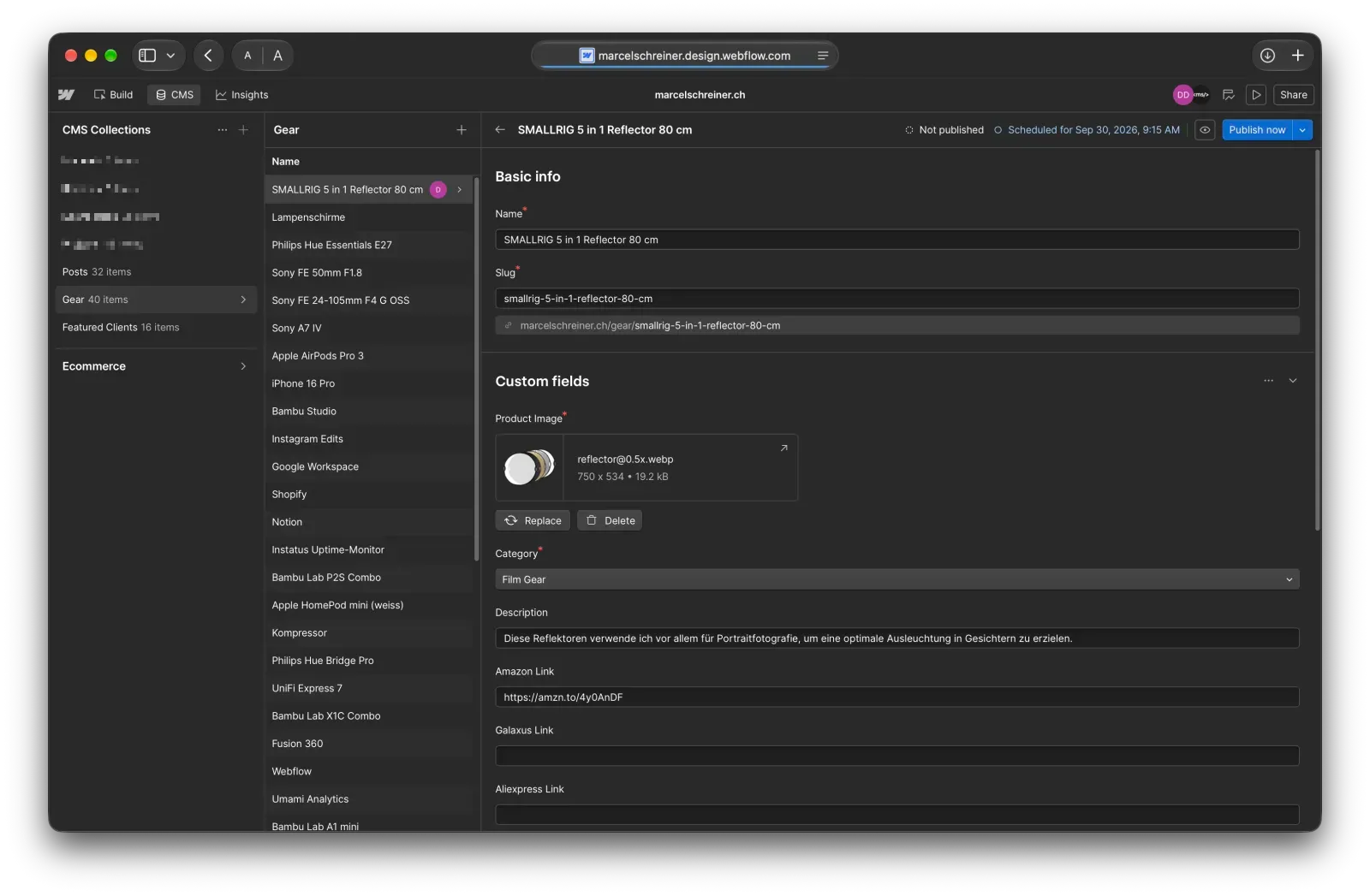
Du musst nicht am Montagmorgen am Computer sitzen, damit dein Beitrag am Montagmorgen erscheint. Webflow kann einen fertigen CMS-Eintrag zu einem bestimmten Zeitpunkt automatisch veröffentlichen.
Ein paar Hinweise dazu:
Dieses Kapitel gilt für beide Rollen. Auch als Content editor bearbeitest du Inhalte in Komponenten. Neue Komponenten einfügen, entfernen oder verschieben kannst du aber nur mit der Marketer-Rolle (siehe Kapitel 9).
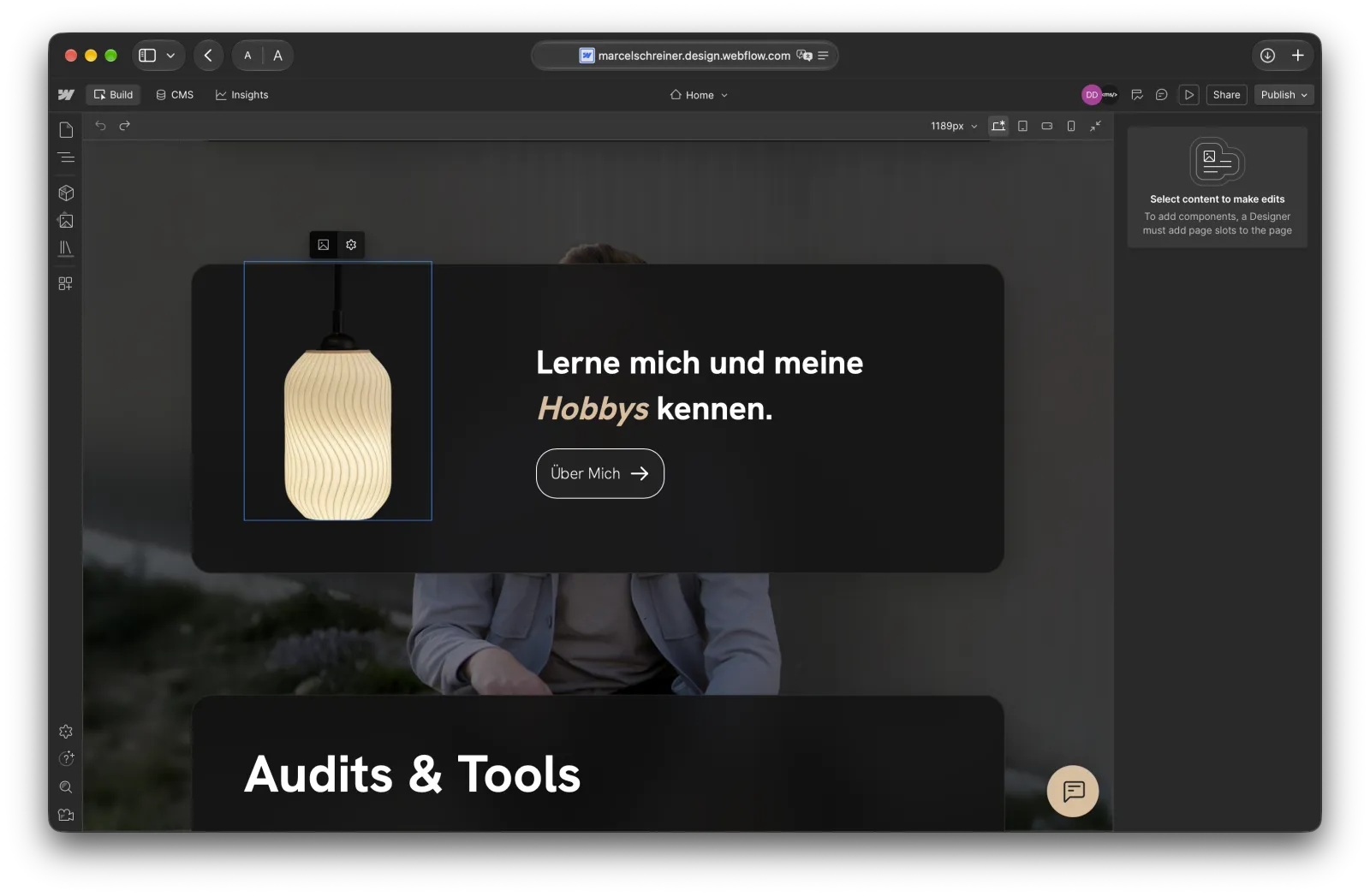
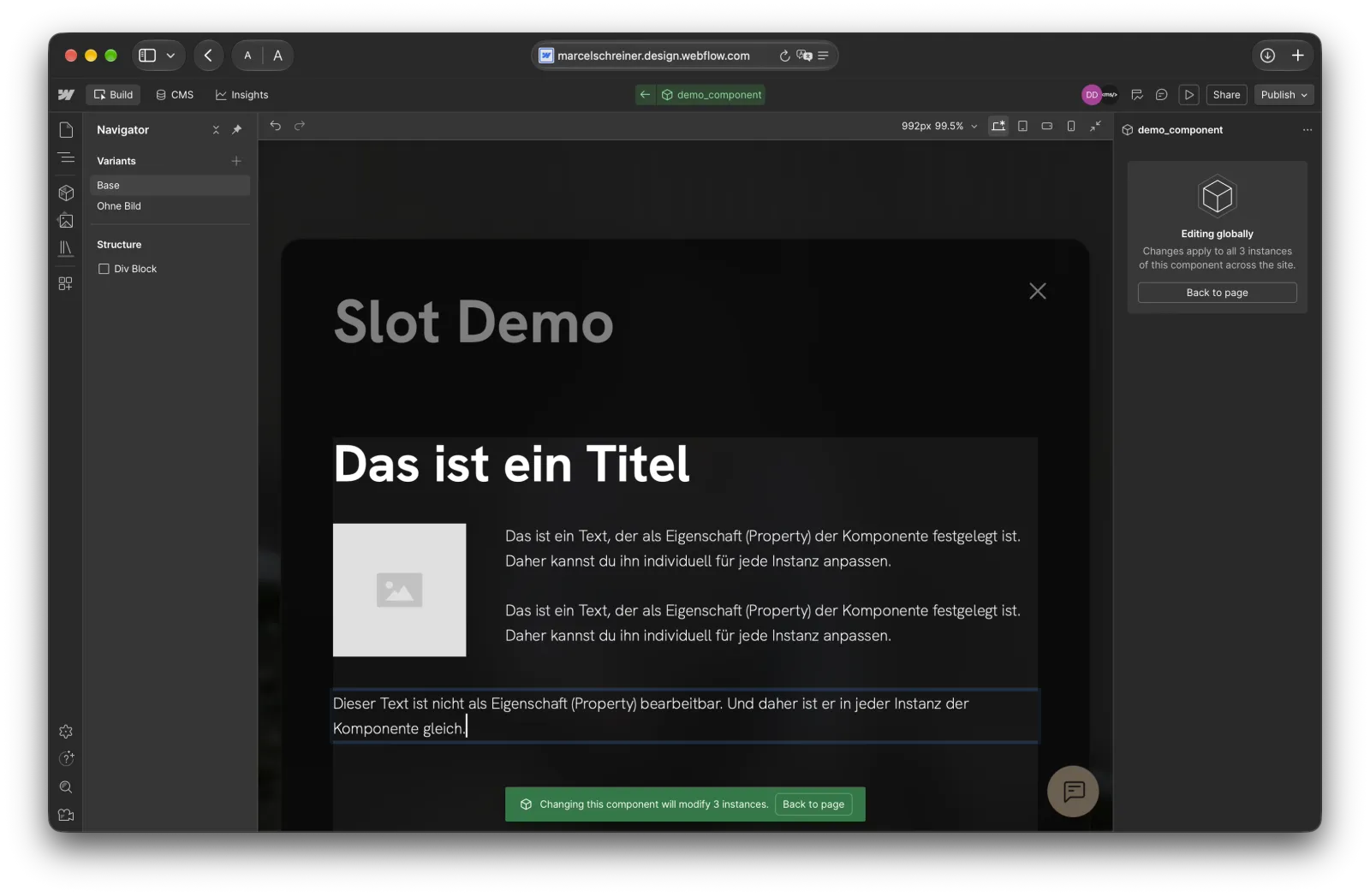
Viele Bereiche deiner Seite sind Komponenten. Eine Komponente ist ein fertiger Baustein, den ich für dich gebaut habe, zum Beispiel ein Kontaktbereich, eine Kundenstimme oder ein Angebotsblock. Sie existiert nur einmal und wird an beliebig vielen Stellen eingesetzt. Jede eingesetzte Stelle nennt Webflow eine Instanz.
Zwei Bereiche in der linken Seitenleiste helfen dir dabei:
So bearbeitest du eine Komponente:
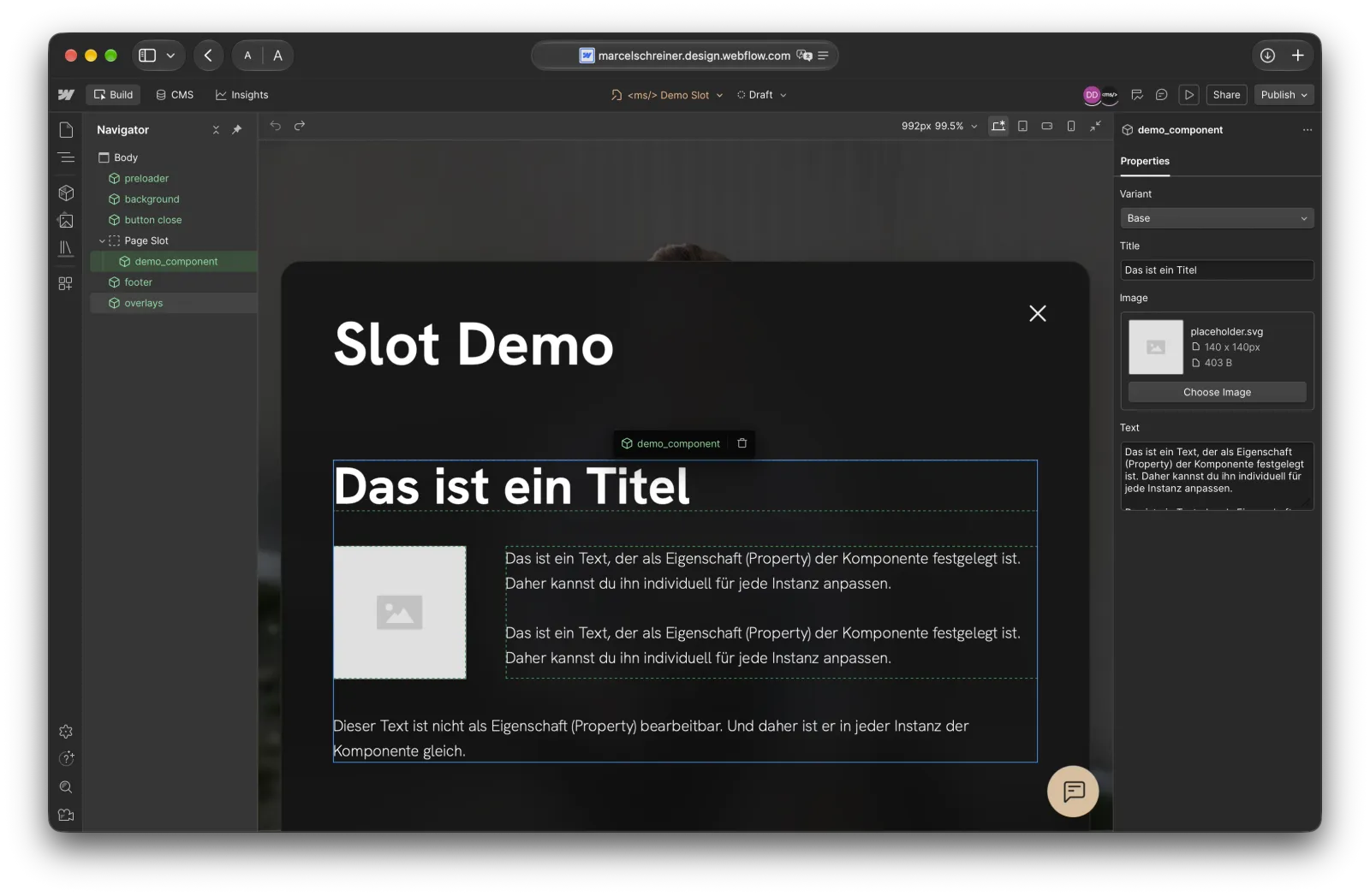
Und jetzt der wichtigste Punkt an Komponenten. Es gibt zwei Arten von Inhalt, und sie verhalten sich unterschiedlich:
Die Faustregel: rechts im Panel arbeitest du nur an dieser einen Stelle, direkt im Inhalt arbeitest du für alle Stellen gleichzeitig. Webflow zeigt dir oben an, wenn du dich innerhalb einer Komponente befindest. Bist du unsicher, klicke den Text an und schau nach rechts. Erscheint er dort als Feld, betrifft deine Änderung nur diese Stelle.
Welche Felder als Eigenschaft freigegeben sind, lege ich beim Bauen fest. Layout, Abstände und Design bleiben gesperrt. Das ist kein Fehler und keine Einschränkung aus Prinzip, sondern das, was deine Seite dauerhaft sauber hält. Du änderst Inhalte, das Design bleibt stabil.
Dieser Abschnitt gilt nur, wenn du die Marketer-Rolle hast.
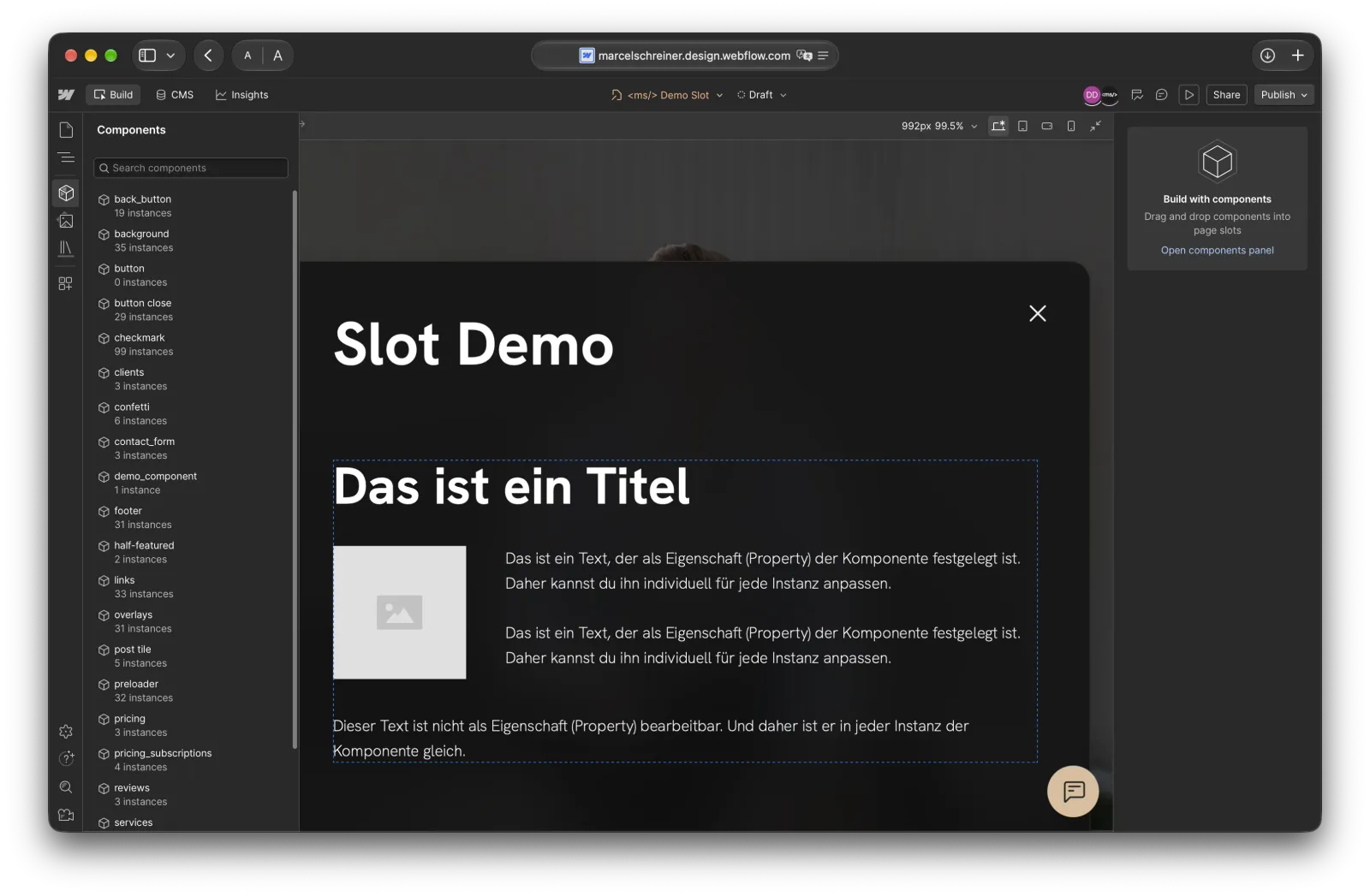
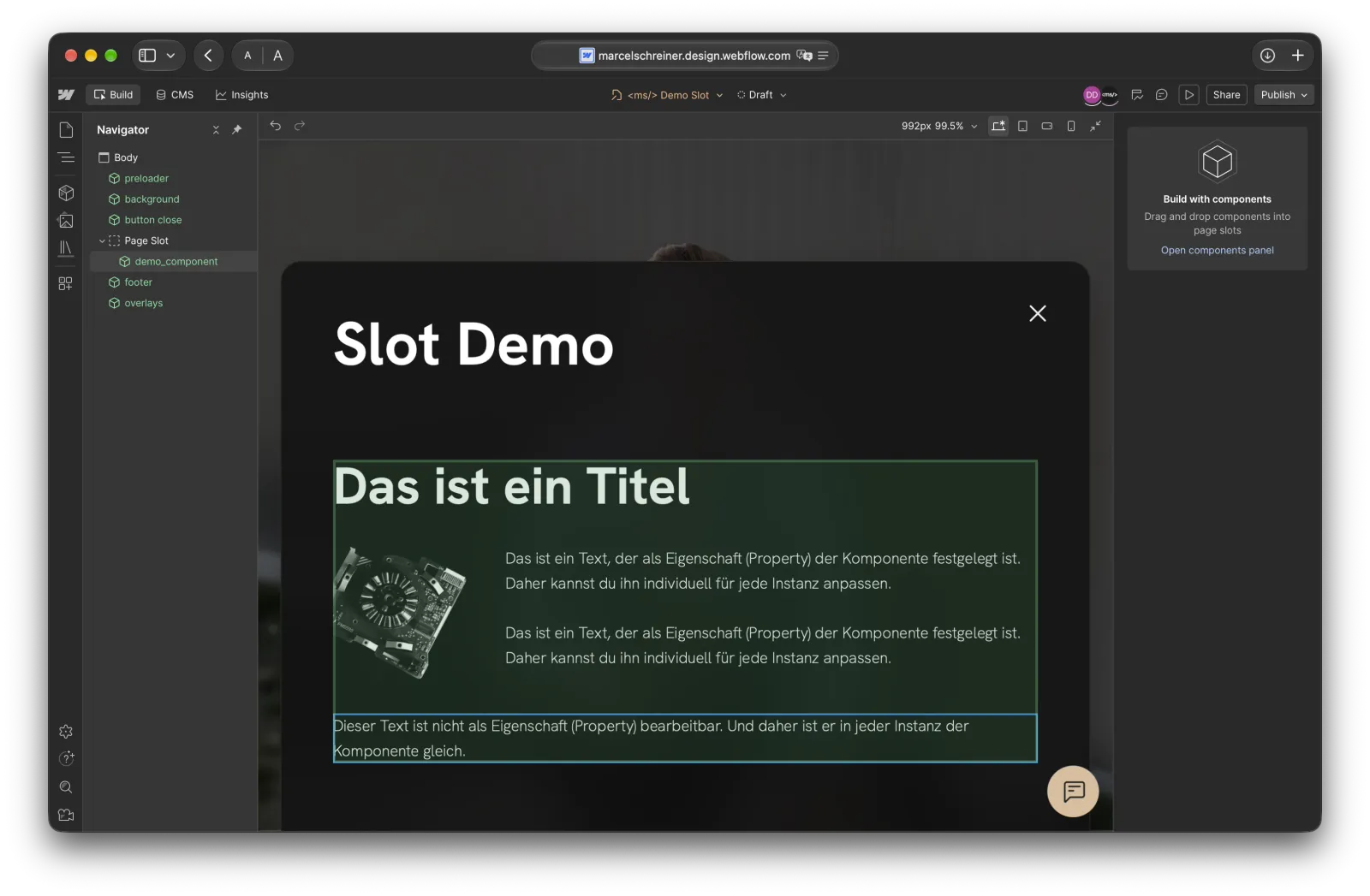
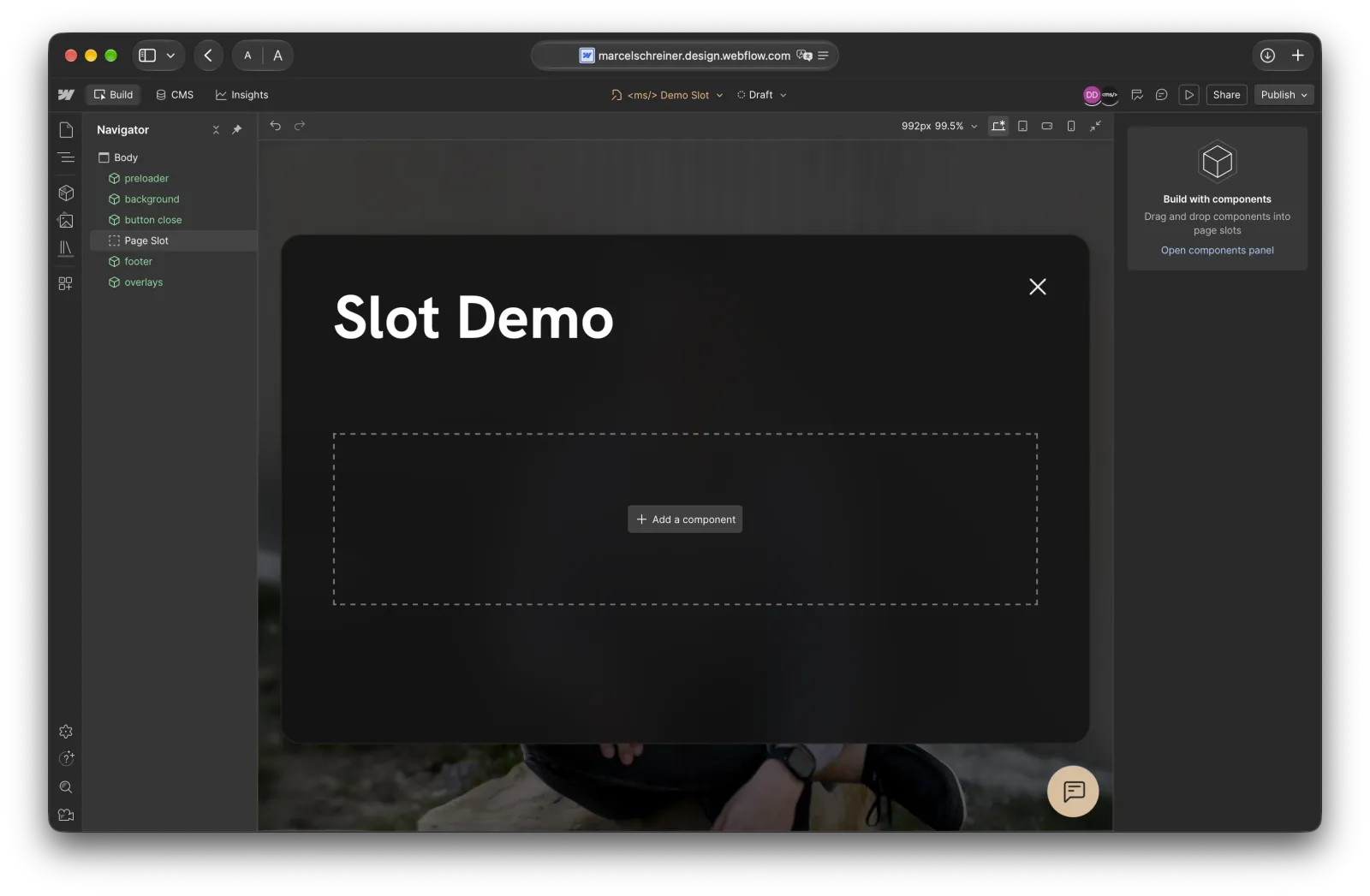
Ein Slot ist ein vorbereiteter Platzhalter innerhalb einer Komponente. Dort setzt du weitere Bausteine ein. So baust du eine neue Seite aus fertigen Sektionen zusammen, ohne das Design zu gefährden. Im Navigator heisst dieser Platzhalter Page Slot.
Einen leeren Slot füllen
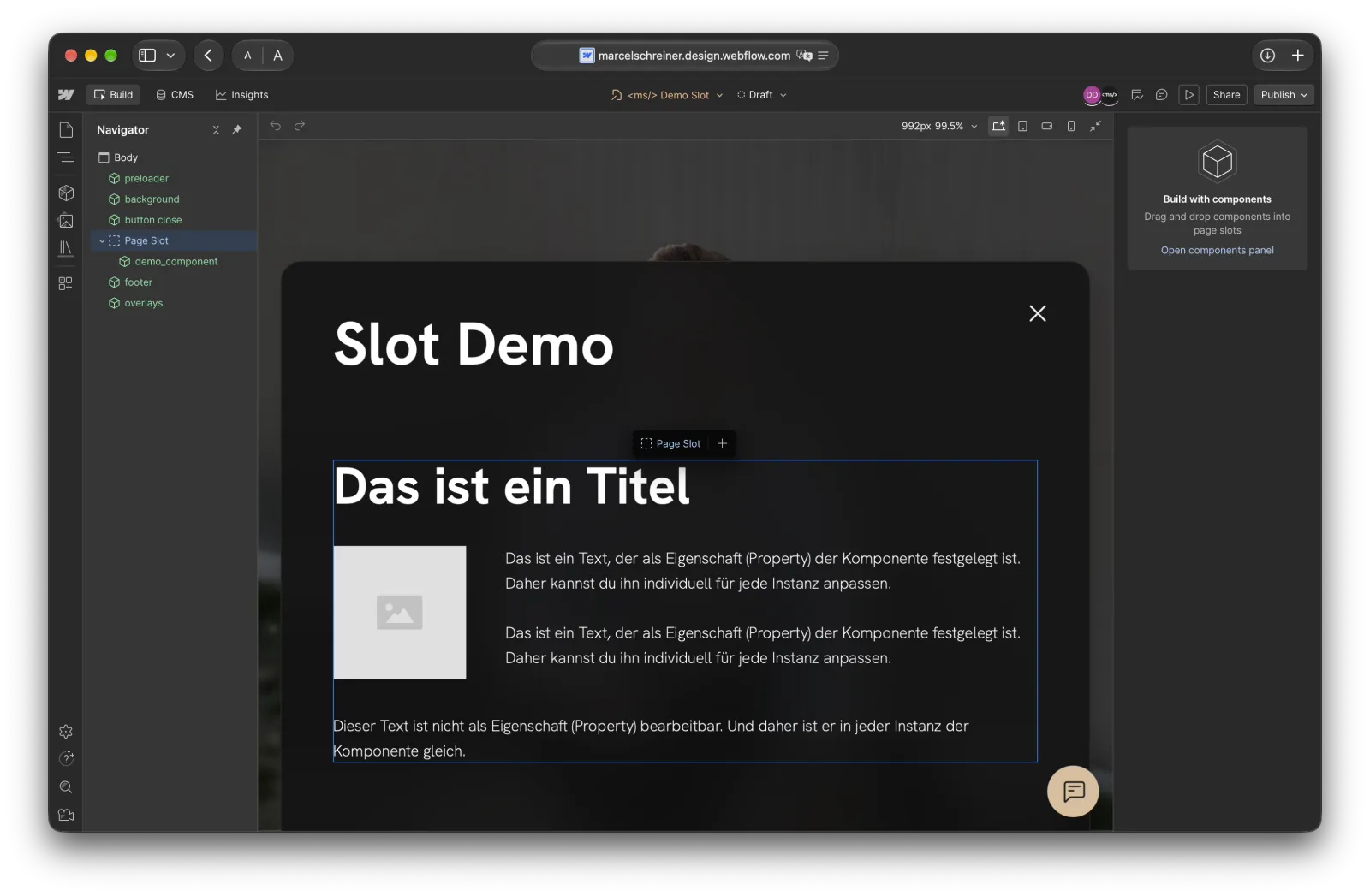
Eine weitere Sektion in einen gefüllten Slot einfügen
Sobald im Slot etwas drin ist, verschwindet der Knopf Add Component.
Zum Schluss trägst du Seitentitel und Beschreibung ein, wie in Kapitel 10 beschrieben, und veröffentlichst die Seite (Kapitel 11).
Wenn du eine Sektion brauchst, die es noch nicht gibt, melde dich. Ich baue sie einmal sauber als Komponente, und danach steht sie dir dauerhaft zur Verfügung.
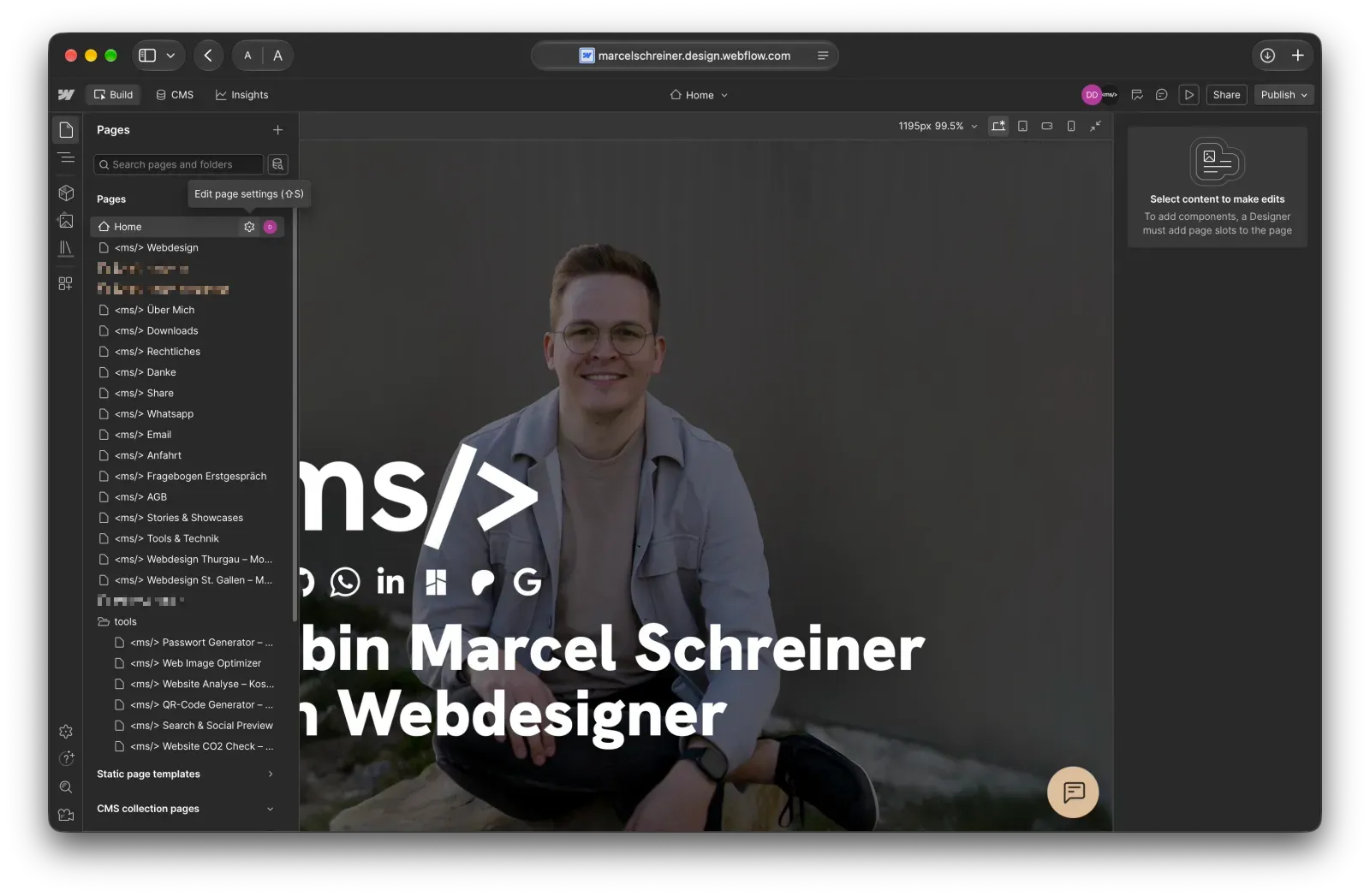
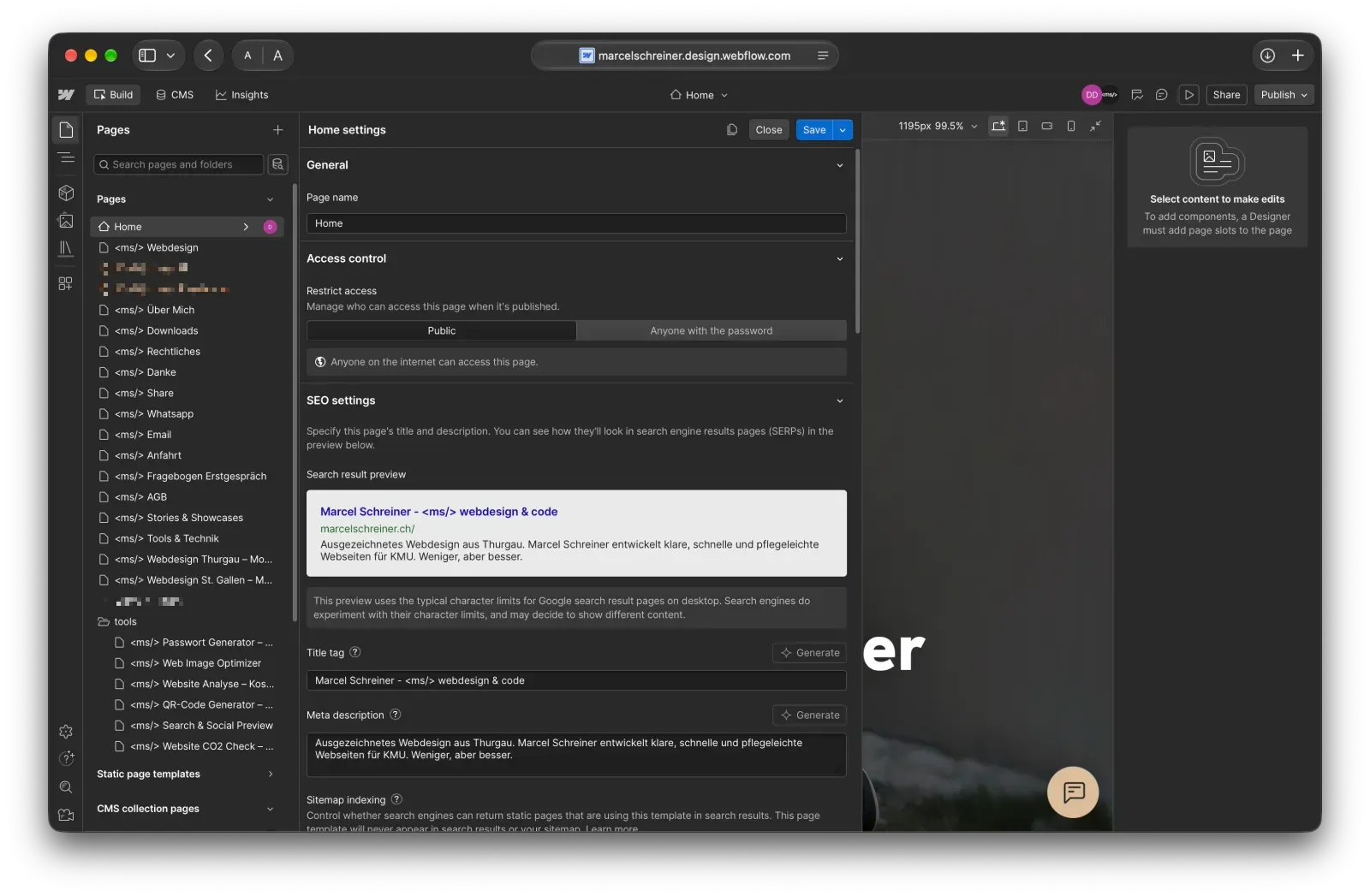
Jede Seite hat einen Titel und eine kurze Beschreibung, die Google in den Suchergebnissen anzeigt. Beides kannst du selbst anpassen.
Bei Blogbeiträgen und anderen CMS-Einträgen werden Titel und Beschreibung meist automatisch aus den Feldern des Eintrags übernommen. Wie das Ergebnis aussieht, prüfst du mit meinem kostenlosen Tool Search & Social Preview. Bis Google die Änderung anzeigt, können einige Tage vergehen.
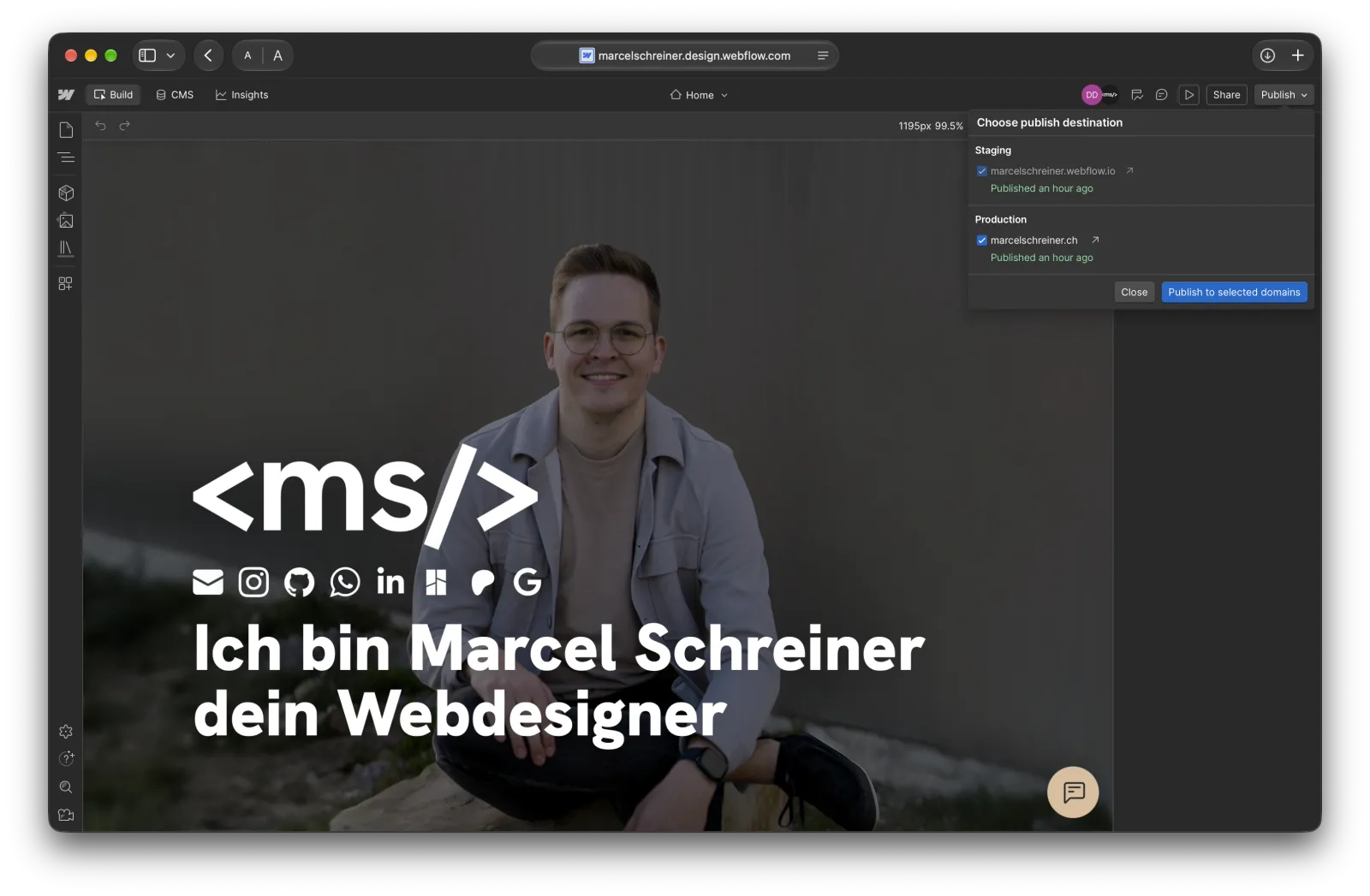
Deine Änderungen gehen erst online, wenn du sie veröffentlichst.
Wichtig: Publish stellt alle offenen Änderungen online, nicht nur deine. Arbeite ich oder eine andere Person gerade an deiner Seite, würden auch meine unfertigen Anpassungen live gehen. Im Zweifel frag kurz nach, bevor du veröffentlichst.
Prüfe danach deine Seite im Browser. Siehst du die Änderung nicht, lade die Seite einmal ohne Zwischenspeicher neu. Auf dem Mac in Chrome und Firefox mit Cmd + Shift + R, in Safari mit Cmd + Option + R, unter Windows mit Ctrl + F5.
Am Ende zählt nicht, wie schön deine Seite ist, sondern ob Anfragen bei dir ankommen. Darum lohnt sich ein kurzer Blick auf dein Kontaktformular.
Nicht weil du es nicht darfst, sondern weil es schneller und sicherer ist, wenn ich es mache:
Eine kurze Nachricht genügt, und ich sage dir ehrlich, ob es ein Zweiminutenjob ist oder ein grösseres Projekt.
Manche Änderungen sehen harmlos aus, haben aber Folgen für deine Datenschutzerklärung oder dein Impressum. Gib mir kurz Bescheid, wenn du:
Solche Anpassungen sind meist schnell gemacht. Wichtig ist nur, dass sie nicht vergessen gehen.
Du musst nichts davon allein machen. Wenn du etwas lieber abgibst oder unsicher bist, schreib mir einfach.
Am einfachsten erreichst du mich per WhatsApp für kurze Fragen und per E-Mail für alles, was etwas mehr Erklärung braucht.
Wenn du Aufgaben dauerhaft abgeben möchtest, findest du passende Add-Ons mit aktuellen Preisen in deinem Dashboard, zum Beispiel Content-Update, Support-Guthaben, Uptime Monitoring oder Webseite Statistiken. Fallen Änderungen regelmässig an, ist Content-Update meist entspannter und günstiger, als jedes Mal einzeln abzurechnen.
Du möchtest selbst noch tiefer einsteigen? Die offizielle Dokumentation von Webflow findest du in der Webflow University. Sie ist auf Englisch und deutlich ausführlicher, als du es im Alltag je brauchen wirst.
Ich habe etwas geändert, sehe es aber nicht auf meiner Webseite.
Meistens wurde noch nicht veröffentlicht. Prüfe den Publish-Schritt. Danach die Seite ohne Zwischenspeicher neu laden.
Mein geplanter Beitrag ist nicht erschienen.
Prüfe im CMS, ob beim Eintrag wirklich ein Termin gesetzt ist und ob Datum und Uhrzeit stimmen. Ist alles korrekt und der Beitrag trotzdem nicht online, melde dich.
Es kommen keine Anfragen mehr über das Formular.
Schau zuerst im Spam-Ordner nach und schick dir selbst eine Testanfrage. Kommt auch die nicht an, melde dich.
Warum kann ich diesen Text nicht anklicken?
Der Bereich gehört zu einer Komponente, bei der dieses Feld nicht freigegeben ist. Schreib mir, welcher Text es ist, dann gebe ich ihn frei oder ändere ihn für dich.
Ich habe eine Sache geändert und sie hat sich an mehreren Stellen geändert.
Das ist das Komponenten-Prinzip aus Kapitel 8 und in aller Regel genau das, was du willst. Falls nicht, melde dich.
Ich habe aus Versehen einen Eintrag gelöscht.
Melde dich möglichst rasch, dann schaue ich, was sich wiederherstellen lässt. Für die Zukunft: lieber archivieren als löschen.
Mein Bild sieht unscharf aus.
Die Bilddatei ist zu klein für den Platz, an dem sie angezeigt wird. Lade eine Version mit höherer Auflösung hoch.
Das Layout verschiebt sich, seit ich den Text geändert habe.
Der neue Text ist deutlich länger oder kürzer als der alte. Kürze ihn etwas oder schreib mir, dann passe ich den Bereich an.
Ich komme nicht mehr rein.
Nutze die Passwort-vergessen-Funktion auf webflow.com. Klappt das nicht, melde dich bei mir.
Kann ich etwas kaputtmachen?
Kaum. Deine Rolle schützt Design und Struktur, und von deiner Seite gibt es Sicherungen. Vorsicht gilt nur beim Löschen von CMS-Einträgen.
Marcel Schreiner – ms webdesign & code
© 2026 | Rechtliches | Cookies | AGB | Status